Pernahkah Anda membayangkan situasi ketika ponsel pintar kesayangan Anda mendadak raib di tempat umum? Bagi sebagian besar dari kita, smartphone kini bukan sekadar alat komunikasi biasa, melainkan pusat dari seluruh aktivitas digital harian. Di dalam perangkat berukuran genggam tersebut tersimpan akses perbankan, dompet digital, email pribadi, dokumen pekerjaan penting, hingga ratusan foto keluarga.
Pengguna iPhone umumnya merasa relatif tenang berkat reputasi sistem operasi iOS yang terkenal aman dan tertutup. Ditambah lagi, kehadiran pemindai wajah Face ID membuat orang lain tidak bisa membuka layar sembarangan. Namun, ada satu skenario kejahatan yang belakangan ini kerap menimpa korban di berbagai kota besar dunia, yaitu aksi pencurian fisik yang diawali dengan pengintaian kode sandi layar (passcode).
Modus kejahatan yang kerap diistilahkan sebagai shoulder surfing ini berlangsung sangat rapi. Pelaku biasanya mengamati korban dari jarak dekat saat berada di kafe, restoran, stasiun kereta, maupun tempat konser yang padat. Mereka diam-diam mencatat enam angka kode sandi yang Anda ketikkan ketika membuka layar ponsel. Begitu kode sandi tersebut mereka hafal, pelaku menunggu momen kelengahan Anda untuk segera merampas ponsel tersebut dan melarikan diri.
Mengapa Mengetahui Kode Sandi Saja Sangat Berbahaya?#
Sebelum Apple menghadirkan pembaruan sistem keamanan terbarunya, seseorang yang memegang iPhone fisik sekaligus mengantongi kode sandi layar memiliki kekuasaan yang hampir setara dengan pemilik aslinya. Pasalnya, hampir seluruh verifikasi keamanan tingkat tinggi di iOS selalu menyediakan opsi cadangan berupa kode sandi apabila pemindaian Face ID gagal.
Dengan memanfaatkan celah tersebut, pencuri yang mengetahui kode sandi Anda bisa melakukan berbagai tindakan fatal hanya dalam kurun waktu beberapa menit:
- Mengubah kata sandi Akun Apple (Apple Account atau Apple ID) langsung dari menu pengaturan perangkat.
- Mematikan fitur Lacak (Find My) sehingga Anda kehilangan jejak posisi ponsel dan tidak bisa menguncinya dari jarak jauh.
- Menghapus data biometrik Face ID Anda dan mendaftarkan wajah si pencuri ke sistem iPhone.
- Mengakses seluruh kata sandi akun media sosial, surel, hingga informasi kartu kredit yang tersimpan rapi di Rantai Kunci iCloud (iCloud Keychain).
- Menguras saldo dompet digital atau tabungan melalui aplikasi perbankan yang mengandalkan kode sandi perangkat sebagai lapis verifikasi kedua.
- Melakukan penghapusan total (factory reset) pada perangkat agar iPhone bersih dan siap dijual kembali ke pasar gelap.
Kondisi tersebut tentu sangat mengerikan. Korban tidak hanya kehilangan perangkat keras bernilai puluhan juta rupiah, tetapi juga terkunci selamanya dari akun komputasi awan Apple mereka sendiri. Menyadari gentingnya modus kejahatan ini, Apple merancang fitur pertahanan baru bernama Perlindungan Terhadap Perangkat yang Dicuri (Stolen Device Protection).
Mengenal Fitur Perlindungan Perangkat yang Dicuri#
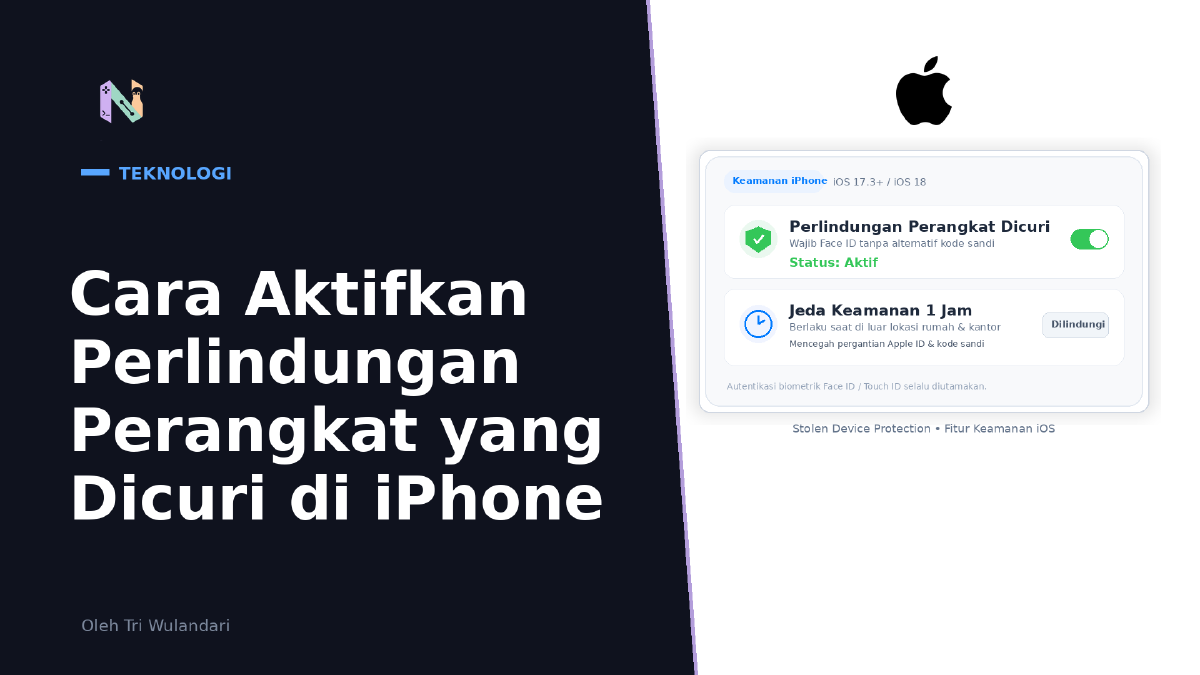
Fitur Perlindungan Perangkat yang Dicuri pertama kali digulirkan Apple pada pembaruan iOS 17.3 dan terus dioptimalkan pada iOS 18 serta versi-versi sesudahnya. Prinsip kerja fitur ini sangat cerdas, yaitu menambahkan persyaratan keamanan berlapis ketika iPhone Anda terdeteksi berada jauh dari tempat yang biasa Anda singgahi, seperti lingkungan rumah tinggal atau lokasi kantor kerja harian Anda.
Saat fitur ini diaktifkan, iPhone Anda akan menerapkan dua pilar proteksi yang sangat ketat:
1. Autentikasi Biometrik Wajib Tanpa Alternatif Kode Sandi#
Pada kondisi standar, jika kamera TrueDepth gagal membaca wajah Anda, layar akan menyajikan papan tombol numerik untuk memasukkan kode sandi. Nah, ketika fitur Perlindungan Perangkat yang Dicuri aktif dan iPhone berada di luar rumah atau kantor, opsi alternatif memasukkan kode sandi ini akan dihilangkan sepenuhnya untuk sejumlah aksi sensitif.
Sistem hanya mau membuka akses jika pemindaian biometrik Face ID atau Touch ID berhasil mengenali pemilik aslinya secara valid. Tindakan yang wajib menggunakan biometrik ini antara lain:
- Membuka dan menggunakan kata sandi serta kunci sandi (passkeys) yang tersimpan di Rantai Kunci iCloud.
- Menggunakan metode pembayaran atau nomor kartu kredit yang tersimpan di fitur Isi Otomatis (AutoFill) peramban Safari.
- Mematikan status Mode Hilang (Lost Mode).
- Menghapus seluruh konten dan setelan iPhone (Erase All Content and Settings).
- Mengajukan atau melihat nomor virtual kartu Apple Card maupun transaksi Apple Cash di aplikasi Dompet (Wallet).
- Membuka aplikasi yang telah dikunci (locked apps).
- Menggunakan iPhone Anda untuk menyiapkan perangkat Apple baru lewat fitur Mulai Cepat (Quick Start).
Melalui aturan ketat ini, meskipun pencuri sudah mencatat kode sandi angka Anda di luar kepala, mereka tetap tidak akan bisa mengintip brankas kata sandi akun perbankan maupun menghapus perangkat Anda.
Baca juga: Cara Mengatasi Lupa Kunci Chat WA dan Kode Rahasia
2. Jeda Keamanan Satu Jam untuk Operasi Penting#
Lapisan proteksi kedua ini dirancang khusus untuk mematahkan upaya pengambilalihan akun. Apabila seseorang mencoba mengubah setelan keamanan yang paling krusial ketika ponsel berada di luar lokasi rumah atau kantor, sistem iPhone secara otomatis memberlakukan jeda waktu tunggu selama satu jam (security delay).
Setelah waktu satu jam tersebut tuntas, sistem masih mewajibkan satu kali lagi autentikasi biometrik Face ID atau Touch ID untuk menyetujui perubahan tersebut. Operasi keamanan krusial yang otomatis memicu jeda keamanan satu jam ini meliputi:
- Mengubah kata sandi Akun Apple Anda.
- Keluar (sign out) dari Akun Apple di perangkat.
- Mengubah kode sandi layar kunci iPhone.
- Menambahkan wajah atau sidik jari biometrik baru, atau menghapus data biometrik lama.
- Menonaktifkan fitur Lacak (Find My).
- Mematikan fitur Perlindungan Terhadap Perangkat yang Dicuri itu sendiri.
Jeda waktu enam puluh menit ini memberikan jendela emas yang sangat berharga bagi Anda. Anda memiliki waktu yang cukup leluasa untuk mencari ponsel lain atau mengakses laptop, membuka situs Lacak daring, lalu mengamankan status perangkat sebelum pelaku sempat membongkar kata sandi utama Anda.
Syarat Sebelum Mengaktifkan Fitur#
Agar fitur proteksi ini bisa berjalan tanpa kendala, Anda perlu memastikan beberapa pengaturan dasar pada iPhone Anda sudah dalam keadaan aktif:
- Autentikasi Dua Faktor (2FA): Akun Apple Anda harus sudah dilindungi autentikasi dua faktor.
- Kode Sandi dan Biometrik: Layar kunci iPhone wajib menggunakan kode sandi numerik atau alfanumerik serta memiliki data Face ID atau Touch ID yang aktif.
- Layanan Lacak: Fitur Lacak (Find My) pada menu iCloud harus dalam keadaan menyala.
- Lokasi Penting (Significant Locations): Layanan lokasi diperlukan sistem untuk mengenali apakah Anda sedang berada di rumah, kantor, atau lokasi asing. Anda bisa memeriksa statusnya dengan masuk ke menu Pengaturan > Privasi & Keamanan > Layanan Lokasi > gulir ke paling bawah dan pilih Layanan Sistem > pastikan menu Lokasi & Rute Penting dalam posisi aktif.
Langkah Praktis Mengaktifkan Perlindungan di iPhone#
Setelah seluruh persyaratan di atas terpenuhi, proses menyalakan fitur ini hanya membutuhkan beberapa ketukan jari:
- Buka aplikasi Pengaturan (Settings) di iPhone Anda.
- Gulir layar ke bawah lalu pilih menu Face ID & Kode Sandi (atau Touch ID & Kode Sandi pada varian iPhone yang masih mengusung tombol Home).
- Masukkan kode sandi layar kunci perangkat Anda untuk verifikasi identitas.
- Gulir halaman ke bawah hingga Anda melihat bagian berjudul Perlindungan Terhadap Perangkat yang Dicuri (Stolen Device Protection).
- Ketuk opsi tersebut, kemudian geser sakelar di sampingnya menjadi posisi menyala (berwarna hijau).
- Di bawah bagian Perlukan Jeda Keamanan, Anda akan menemukan dua pilihan penerapan:
- Jauh dari Lokasi yang Dikenal: Pilihan bawaan ini hanya memberlakukan jeda satu jam saat Anda berada di luar rumah atau kantor. Ketika Anda berada di rumah, perubahan setelan bisa dilakukan secara normal menggunakan kode sandi biasa.
- Selalu: Pilihan ekstra ketat ini akan memberlakukan jeda keamanan satu jam di mana pun posisi perangkat, termasuk saat Anda sedang berada di dalam rumah sendiri. Opsi ini sangat disarankan jika Anda menginginkan tingkat keamanan tertinggi tanpa celah kompromi.
Jika suatu hari nanti Anda berencana menjual, menukar tambah, atau menghadiahkan iPhone kepada anggota keluarga, pastikan Anda menonaktifkan fitur ini terlebih dahulu saat masih berada di rumah agar proses penonaktifan tidak tertahan jeda satu jam.
Langkah Cepat yang Harus Dilakukan Jika iPhone Raib#
Apabila nasib nahas menimpa Anda dan iPhone raib di jalan, jangan panik atau berpasrah diri. Berkat fitur perlindungan yang sudah Anda aktifkan tadi, pencuri tidak akan bisa langsung mengunci Anda keluar.
Segera ambil tindakan tanggap darurat berikut:
- Pinjam perangkat ponsel atau laptop milik rekan, keluarga, atau orang di sekitar Anda.
- Buka peramban internet dan kunjungi laman resmi
icloud.com/find. - Masuk menggunakan alamat email dan kata sandi Akun Apple Anda.
- Pilih unit iPhone Anda dari daftar perangkat, lalu segera aktifkan opsi Tandai Sebagai Hilang (Mark As Lost).
- Masukkan nomor telepon kontak darurat yang bisa dihubungi beserta pesan singkat yang akan tampil di layar iPhone yang terkunci. Fitur ini secara otomatis akan memblokir seluruh kartu perbankan di Apple Pay dan menolak segala upaya akses data.
- Hubungi gerai operator seluler Anda untuk segera memblokir nomor kartu SIM fisik atau eSIM, agar pencuri tidak bisa memanfaatkan kode verifikasi SMS (OTP) ke nomor Anda.
Menjaga keamanan data di era mobilitas tinggi bukan lagi sekadar pilihan cadangan, melainkan kebutuhan mendesak bagi setiap pemilik ponsel pintar. Mengalokasikan waktu dua menit untuk mengaktifkan Perlindungan Perangkat yang Dicuri di iPhone adalah langkah sederhana yang memberikan ketenangan pikiran jangka panjang ke mana pun Anda melangkah.
Baca Juga:
Sumber: Apple Support