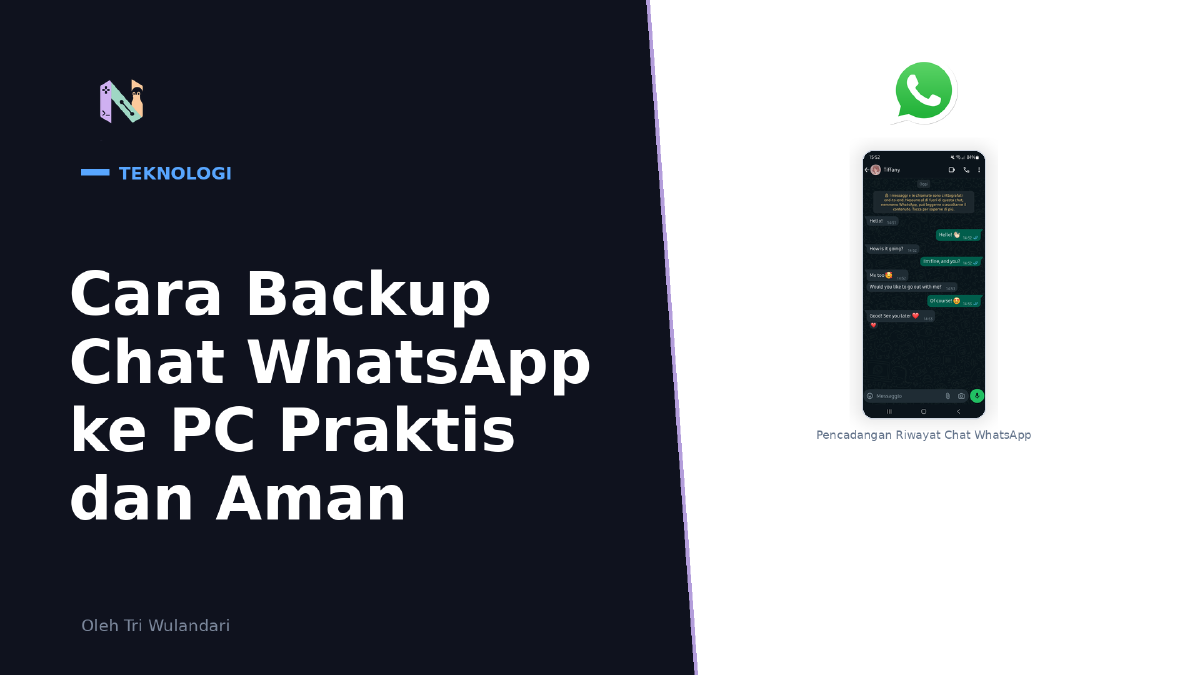
Pernahkah Anda merasa cemas membayangkan obrolan penting di WhatsApp tiba-tiba hilang karena ponsel rusak, hilang, atau memori mendadak penuh?
Bagi sebagian besar dari kita, WhatsApp bukan lagi sekadar aplikasi bertukar sapa santai. Di dalamnya tersimpan dokumen kerja, catatan rapat, bukti transaksi perbankan, hingga kenangan percakapan keluarga bertahun-tahun. Selama ini banyak pengguna mengandalkan fitur pencadangan otomatis ke Google Drive atau iCloud. Namun, semenjak kuota cadangan WhatsApp di Google Drive mulai memotong jatah penyimpanan gratis 15 GB, ruang penyimpanan cloud sering kali cepat menyempit.
Kondisi tersebut membuat banyak pengguna mencari alternatif yang lebih leluasa. Salah satu solusi paling efektif dan bebas biaya langganan adalah menyimpan salinan percakapan langsung ke komputer atau laptop pribadi.
Mencari tahu cara backup chat WhatsApp ke PC memberi Anda kebebasan penuh atas data pribadi. Anda memiliki arsip offline mandiri yang bisa diakses kapan saja tanpa perlu koneksi internet, sekaligus melindungi memori ponsel agar tetap lega.
Mengapa Menyimpan Cadangan WhatsApp di PC Sangat Menguntungkan?#
Menyimpan arsip percakapan di komputer menghadirkan beberapa keuntungan nyata dibanding hanya bertumpu pada layanan cloud:
- Hemat Kuota Penyimpanan Cloud: Anda tidak perlu pusing menambah biaya langganan Google One atau ruang iCloud ekstra hanya untuk menampung file chat dan video WhatsApp yang kian membengkak.
- Akses Data Lebih Cepat: Menemukan obrolan kerja lawas atau lampiran lampau terasa jauh lebih nyaman di layar monitor besar dengan bantuan pencarian cepat di keyboard komputer.
- Kendali Penuh dan Privasi: Berkas cadangan yang tersimpan di hard drive internal atau drive eksternal sepenuhnya berada di bawah pengawasan fisik Anda tanpa risiko akun terkunci dari sisi server.
- Dokumentasi Rapi: Riwayat percakapan tersimpan dalam format teks terstruktur yang mudah dibuka di aplikasi editor teks bawaan seperti Notepad, TextEdit, atau peramban web.
Cara Backup Chat WhatsApp ke PC via Fitur Ekspor Web dan Desktop#
Metode pertama ini merupakan cara paling resmi dan praktis jika Anda sudah sering menghubungkan WhatsApp ke komputer lewat WhatsApp Web atau aplikasi WhatsApp Desktop di Windows dan macOS.
Fitur ekspor bawaan ini dirancang khusus untuk mengunduh percakapan kontak individual maupun obrolan grup ke dalam bentuk file arsip ZIP secara instan.
Berikut panduan langkah demi langkahnya:
- Buka WhatsApp di Komputer: Masuk ke WhatsApp Web di browser pilihan Anda atau buka aplikasi WhatsApp Desktop yang sudah terhubung dengan ponsel.
- Pilih Obrolan Target: Klik nama kontak teman, rekan kerja, atau grup yang riwayat pesannya ingin Anda simpan ke komputer.
- Klik Menu Titik Tiga: Di sudut kanan atas jendela chat (di sebelah tombol pencarian), klik ikon tiga titik vertikal untuk memunculkan menu konteks.
- Pilih Menu Ekspor Obrolan: Dari deretan menu yang muncul, pilih opsi Ekspor obrolan (Export chat).
- Tentukan Rentang Pesan: Anda akan diberi pilihan untuk mengunduh Semua pesan atau mengatur Rentang tanggal khusus jika hanya membutuhkan percakapan pada kurun waktu tertentu.
- Unduh File ZIP: Klik tombol Ekspor. Komputer akan langsung mengunduh sebuah berkas kompresi ZIP ke folder Unduhan (Downloads) laptop Anda.
Di dalam file ZIP tersebut, Anda akan menemukan file berekstensi .txt. File ini memuat seluruh riwayat obrolan lengkap dengan stempel tanggal, waktu kirim, dan nama pengirim yang tersusun kronologis.
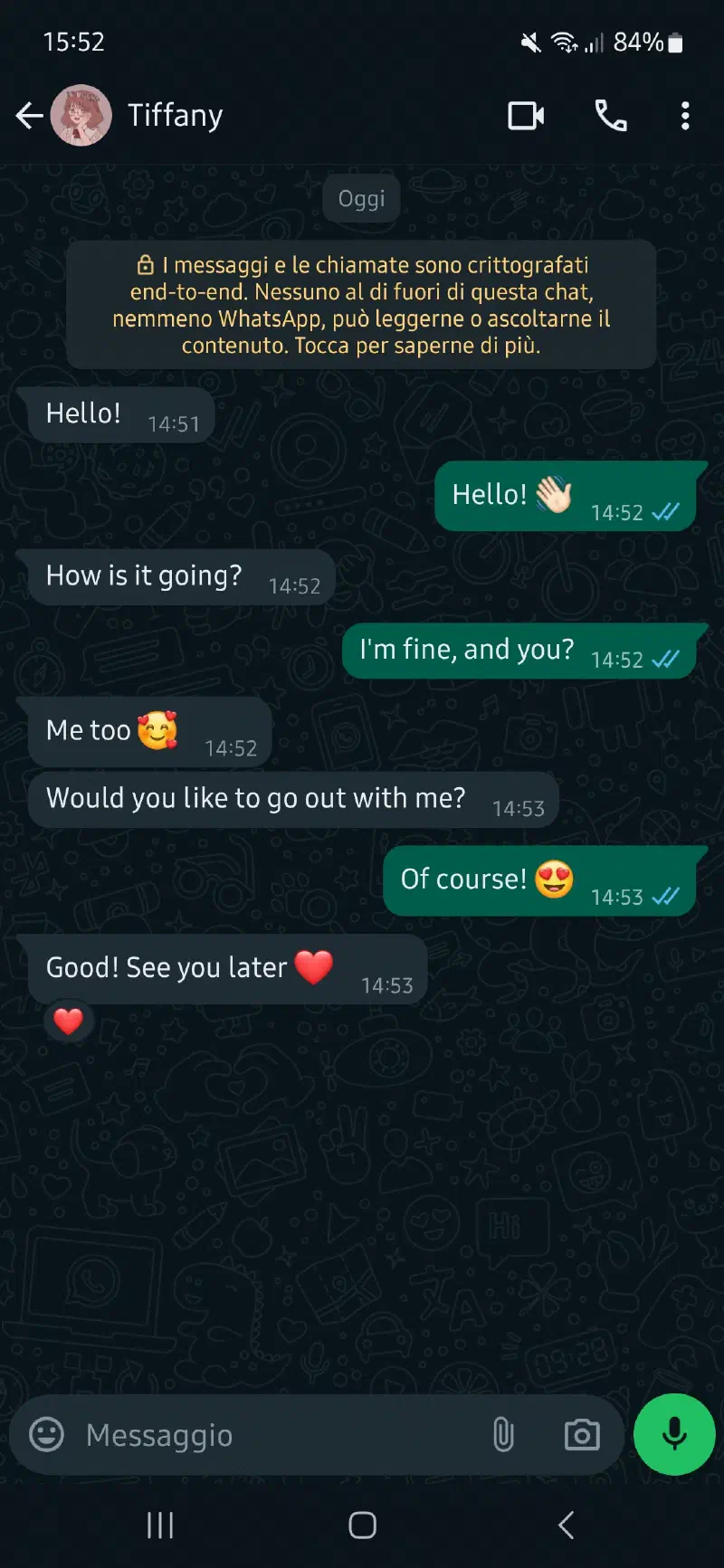
Perlu diperhatikan bahwa ekspor melalui WhatsApp Web atau Desktop saat ini hanya mengekspor teks pesan, sementara file media seperti video dan stiker tidak ikut dikemas di dalam file ZIP tersebut. Selain itu, pesan sekali lihat (view once) dan pesan sementara yang sudah kedaluwarsa secara otomatis tidak akan disertakan.
Cara Ekspor Chat Lengkap Beserta File Media dari HP ke Laptop#
Bagaimana jika Anda ingin mencadangkan riwayat pesan lengkap bersama lampiran foto, memo suara, dan dokumen PDF penting di dalamnya?
Baca juga: Panduan Lengkap Backup WhatsApp ke pCloud
Anda dapat melakukan ekspor langsung dari aplikasi WhatsApp di ponsel, lalu mengirimkan hasilnya ke komputer:
- Buka aplikasi WhatsApp di ponsel cerdas Anda, lalu masuk ke ruang percakapan yang dituju.
- Ketuk ikon titik tiga di pojok kanan atas layar (atau ketuk nama kontak pada iPhone), pilih opsi Lainnya (More), lalu ketuk Ekspor chat (Export chat).
- Muncul jendela peringatan pilihan media. Pilih Sertakan Media (Attach Media) jika ingin seluruh foto dan dokumen ikut dicadangkan, atau Tanpa Media (Without Media) jika hanya ingin menghemat ukuran file.
- Pilih metode pengiriman ke komputer:
- Kirim via Email: Kirimkan draf email berisi lampiran zip ke alamat email pribadi Anda, lalu buka dan unduh file tersebut di laptop.
- Gunakan Fitur Transfer Nirkabel: Manfaatkan fitur Quick Share di Android, AirDrop di iPhone dan Mac, atau layanan penyimpanan sementara untuk mentransfer berkas secara instan.
- Simpan ke Google Drive: Unggah file arsip ke Drive, lalu buka browser di komputer untuk mengunduhnya ke folder lokal PC.
Metode ini sangat fleksibel untuk mengamankan satu atau dua obrolan penting yang sarat lampiran dokumen berharga.
Cara Menyalin Database Cadangan Lokal Android ke PC untuk Cadangan Total#
Jika Anda pengguna ponsel Android dan menginginkan salinan cadangan sistem secara menyeluruh sehingga nantinya bisa dikembalikan (restore) saat ganti HP, Anda dapat menyalin file database lokal WhatsApp langsung ke PC.
Secara default, WhatsApp di Android selalu membuat salinan lokal di penyimpanan internal setiap dini hari sekitar pukul 02.00 pagi.
Berikut langkah menyalin file database lokal tersebut ke komputer:
- Buat Cadangan Segar di HP: Buka WhatsApp di HP, masuk ke Pengaturan > Chat > Cadangan chat, lalu ketuk tombol hijau bertuliskan Cadangkan. Tunggu hingga proses cadangan lokal selesai 100 persen.
- Hubungkan HP ke Komputer: Sambungkan ponsel ke PC menggunakan kabel data USB. Pada layar ponsel, ubah setelan USB dari mode pengisian daya menjadi Transfer File (File Transfer atau MTP).
- Buka Penyimpanan Internal HP di PC: Di komputer Windows, buka Windows Explorer dan klik perangkat ponsel Anda.
- Masuk ke Direktori WhatsApp: Arahkan ke jalur folder berikut:
Penyimpanan Internal/Android/media/com.whatsapp/WhatsApp/ - Salin Folder Penting ke Hard Drive Komputer: Di dalam folder tersebut, salin dua folder utama ke drive PC Anda:
- Folder Databases: Berisi berkas seperti
msgstore.db.crypt14ataumsgstore.db.crypt15yang merupakan inti dari seluruh database percakapan terenkripsi Anda. - Folder Media: Berisi seluruh folder foto, video, audio, dan dokumen yang pernah Anda kirim atau terima.
- Folder Databases: Berisi berkas seperti
Menyimpan folder Databases dan Media di komputer menjadi penyelamat darurat jika suatu saat ponsel Anda mengalami kendala fisik atau harus direset ke setelan pabrik.
Tips Membuka dan Mengelola Cadangan Chat di Komputer#
Setelah berkas teks atau folder database tersimpan di komputer, berikut beberapa tips praktis agar arsip data Anda tetap teratur dan mudah ditemukan:
- Buka File Teks Menggunakan Editor Modern: File teks hasil ekspor obrolan sangat ringan. Anda bisa membukanya menggunakan Notepad di Windows, TextEdit di Mac, atau editor seperti Visual Studio Code dan Notepad++ jika ingin memanfaatkan fitur pencarian kata kunci yang lebih cepat.
- Buat Struktur Folder Rapi: Kelompokkan file arsip berdasarkan kategori, misalnya
Backup-WA/Pekerjaan/2026/atauBackup-WA/Keluarga/. Beri penamaan file yang menyertakan tanggal pencadangan agar riwayat tersusun berurutan. - Manfaatkan Fitur Pencarian Cepat: Ketika membutuhkan informasi lama seperti nomor rekening rekan bisnis atau alamat pengiriman, Anda cukup membuka file teks chat dan menekan kombinasi tombol
Ctrl + F(atauCmd + Fdi Mac) untuk menemukan kata kunci dalam sekejap.
Menjaga Keamanan dan Privasi Berkas Cadangan di PC#
Mengingat riwayat obrolan memuat banyak percakapan sensitif dan data pribadi, keamanan berkas di komputer tidak boleh diabaikan begitu saja.
Berikut langkah pencegahan penting yang patut diterapkan:
- Kunci Folder dengan Kata Sandi: Jika Anda menggunakan laptop kerja yang kadang dipinjam rekan kantor, kompres folder cadangan chat Anda menggunakan aplikasi pengarsip seperti 7-Zip dengan proteksi kata sandi dan enkripsi AES-256.
- Aktifkan Enkripsi Drive: Manfaatkan fitur enkripsi bawaan sistem operasi seperti BitLocker di Windows atau FileVault di macOS agar data di dalam drive tetap aman dari pembajakan jika laptop hilang.
- Hindari Komputer Publik: Jangan pernah mengekspor chat atau menghubungkan WhatsApp Web di komputer umum, kafe internet, atau perangkat pinjaman karena berisiko meninggalkan jejak data pribadi di sistem cache.
Dengan menerapkan langkah pencadangan ini secara berkala, Anda tidak perlu lagi khawatir kehilangan percakapan bermakna maupun dokumen berharga di WhatsApp. Kuota penyimpanan cloud ponsel tetap lega, dan seluruh arsip penting tersimpan dengan rapi di komputer pribadi Anda.
Baca Juga:
Sumber: Pusat Bantuan WhatsApp