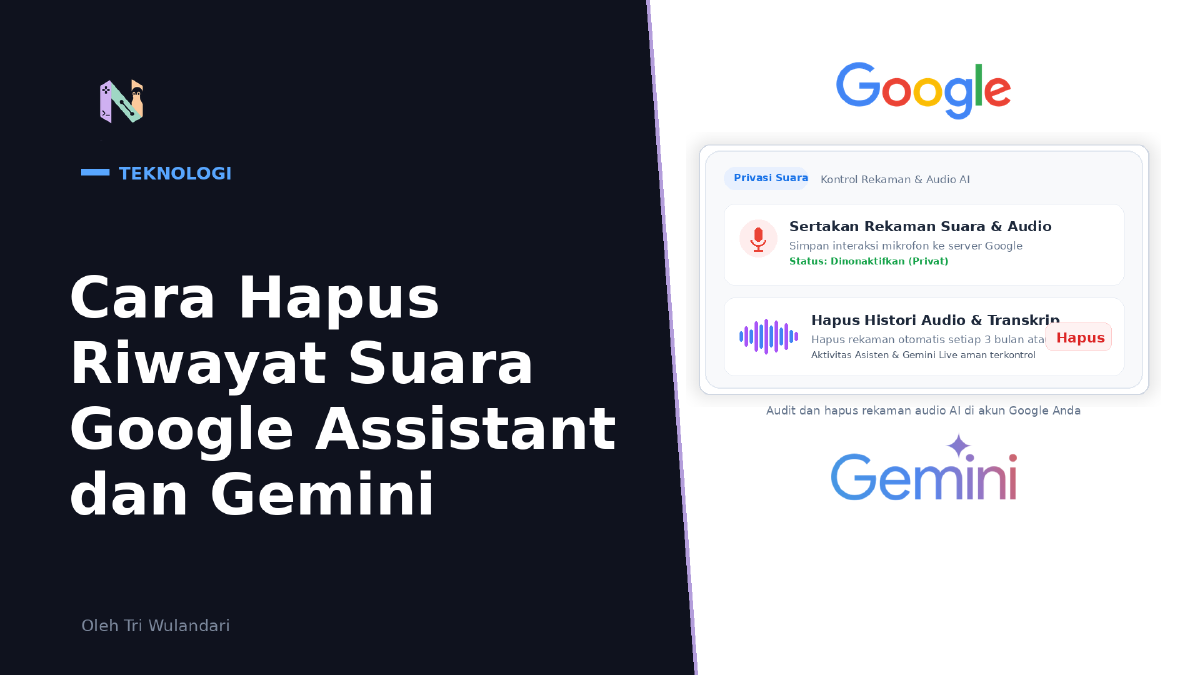
Memerintah ponsel lewat suara sudah menjadi kebiasaan harian banyak pengguna gadget. Mulai dari sekadar menyuruh Google Assistant memasang alarm, menanyakan perkiraan cuaca, mencari rute jalan di Maps, hingga ngobrol panjang dengan fitur suara interaktif Gemini Live di ponsel Android terbaru. Berinteraksi tanpa harus mengetik layar memang terasa sangat praktis dan menghemat waktu.
Namun, pernahkah Anda penasaran ke mana perginya seluruh rekaman suara yang Anda ucapkan ke mikrofon ponsel tersebut? Apakah suara Anda langsung hilang begitu perintah selesai dikerjakan, atau justru tersimpan rapi di server Google?
Setelah membaca lebih jauh dokumentasi privasi Google, ternyata jawabannya tergantung pada pengaturan akun Anda. Jika opsi perekaman audio aktif, Google secara otomatis menyimpan berkas suara asli Anda, lengkap dengan beberapa detik desah suara lingkungan sebelum kata aktivasi terdeteksi. Kabar baiknya, Anda memiliki kendali penuh untuk meninjau, mendengarkan kembali, dan menghapus seluruh riwayat rekaman suara tersebut kapan saja.
Mengapa Google Menyimpan Rekaman Suara Kita?#
Ketika kita mengucapkan perintah suara seperti “Ok Google” atau menekan tombol mikrofon di bilah pencarian, sistem pengenalan suara Google bekerja mencerna frekuensi dan intonasi ucapan kita. Suara rekaman tersebut dikirim ke server komputasi awan untuk diubah menjadi teks perintah yang bisa dipahami mesin.
Google beralasan bahwa penyimpanan rekaman audio ini berguna untuk melatih kecerdasan buatan mereka. Rekaman suara pengguna dari berbagai belahan dunia dipakai untuk meningkatkan akurasi sistem pengenalan audio, mengenali beragam dialek lokal, serta membedakan suara manusia dari kebisingan latar belakang. Selain itu, rekaman audio juga membantu Google mengenali perangkat mana yang seharusnya merespons saat ada beberapa smart speaker atau ponsel yang sama-sama mendengar suara Anda di satu ruangan.
Meski tujuannya untuk pengembangan teknologi, menyimpan rekaman percakapan pribadi di internet tentu menimbulkan kekhawatiran privasi. Apalagi sebagian data suara yang disimpan bisa ditinjau oleh analis manusia yang bekerja untuk Google dalam rangka evaluasi kualitas. Untungnya, Anda bisa membersihkan riwayat ini dengan sangat mudah langsung dari peramban ponsel.
Cara Mendengarkan dan Menghapus Rekaman Audio Google Assistant#
Jika Anda sudah bertahun-tahun memakai Android atau Google Assistant, kemungkinan besar ada ratusan rekaman suara lama yang tersimpan di akun Anda. Anda bisa mengecek dan memilahnya sendiri lewat menu Aktivitas Google.
Berikut langkah praktis untuk menemukan dan menghapus rekaman audio tersebut:
- Buka peramban di ponsel atau laptop Anda, lalu kunjungi situs
myaccount.google.comdan pastikan Anda sudah masuk ke akun Google utama. - Pilih tab Data & privasi yang berada di bagian menu atas atau navigasi samping.
- Gulir ke bawah hingga menemukan bagian Setelan histori, kemudian ketuk menu Aktivitas Web & Aplikasi.
- Di bagian bawah halaman, ketuk tombol Kelola aktivitas. Di halaman ini tersaji seluruh lini masa penelusuran digital Anda.
- Perhatikan daftar aktivitas yang muncul. Setiap aktivitas yang memiliki lampiran berkas suara akan ditandai dengan ikon mikrofon atau ikon pengeras suara kecil.
- Ketuk opsi Detail di bawah entri aktivitas tersebut, lalu pilih Lihat rekaman dan tekan tombol Putar. Anda bisa mendengarkan kembali rekaman suara asli Anda saat memberikan perintah tersebut.
- Untuk menghapus rekaman tertentu, cukup ketuk ikon silang (X) atau ikon tempat sampah di samping entri tersebut.
Jika Anda ingin membersihkan seluruh rekaman sekaligus tanpa harus menghapus satu per satu, ketuk tombol Hapus yang berada di bagian atas daftar aktivitas. Anda dapat memilih rentang waktu penghapusan, mulai dari satu jam terakhir, hari ini, rentang tanggal tertentu, atau pilih Sepanjang waktu untuk melenyapkan seluruh arsip riwayat sejak pertama kali akun dibuat.
Mematikan Izin Simpan Suara Agar Google Berhenti Merekam#
Menghapus rekaman lama memang melegakan, tetapi langkah terbaik adalah mencegah Google menyimpan rekaman audio baru di masa mendatang. Anda bisa mencabut izin simpan suara tanpa perlu mematikan fungsi asisten pintar ponsel.
Berikut cara menonaktifkannya:
- Buka kembali halaman Data & privasi di akun Google Anda.
- Masuk ke menu Aktivitas Web & Aplikasi.
- Perhatikan bagian sub-setelan yang memiliki kotak centang bertuliskan Sertakan aktivitas suara dan audio.
- Hapus tanda centang pada kotak tersebut.
- Layar akan memunculkan jendela konfirmasi yang menjelaskan konsekuensi penonaktifan. Gulir ke bawah dan ketuk tombol Jeda atau Nonaktifkan.
Setelah opsi ini dinonaktifkan, Google tidak akan lagi menyimpan rekaman audio dari interaksi Anda ke server mereka. Asisten Google tetap bisa digunakan secara normal seperti biasa untuk menyetel alarm atau memutar musik, karena pemrosesan suara hanya berlangsung secara instan di memori sementara tanpa meninggalkan berkas arsip suara di akun Anda.
Menghapus Jejak Suara dan Percakapan di Gemini Live#
Bagi pengguna ponsel pintar masa kini yang sudah beralih dari Google Assistant ke Gemini, pengelolaan rekaman suaranya berada di bilah pengaturan yang terpisah. Fitur obrolan suara langsung seperti Gemini Live tidak hanya memproses transkrip teks, tetapi juga bisa menyimpan rekaman suara, gambar, dan rekaman layar yang Anda bagikan saat berdiskusi.
Untuk mengaudit dan menghapus aktivitas suara Gemini, ikuti panduan berikut:
- Buka laman
myactivity.google.com/product/geminilangsung melalui peramban. - Di halaman Aktivitas Aplikasi Gemini, Anda akan melihat riwayat seluruh percakapan yang pernah Anda lakukan dengan kecerdasan buatan tersebut.
- Cari percakapan suara Gemini Live yang ingin dibersihkan. Percakapan yang menyertakan data suara ditandai dengan ikon audio khusus.
- Ketuk tombol Hapus di bagian atas untuk membersihkan obrolan. Anda bisa memilih opsi Hapus hari ini, Rentang tertentu, atau Hapus semua. Menghapus sesi percakapan Gemini Live otomatis akan melenyapkan seluruh transkrip percakapan beserta berkas rekaman suaranya secara bersamaan.
- Periksa juga opsi pelatihan model kecerdasan buatan di menu pengaturan Gemini. Pastikan Anda menonaktifkan izin yang membolehkan Google menggunakan rekaman audio Gemini Live Anda untuk melatih model kecerdasan buatan generatif.
Dengan menonaktifkan izin pelatihan ini, rekaman diskusi santai maupun konsultasi pribadi Anda tidak akan pernah dijadikan materi latihan bagi model bahasa besar Google berikutnya.
Mengatur Penghapusan Otomatis Agar Lebih Praktis#
Jika Anda merasa kerepotan apabila harus mengecek dan menghapus riwayat audio secara berkala, Google menyediakan fitur pembersihan otomatis. Fitur ini bekerja layaknya tempat sampah pintar yang otomatis membuang aktivitas lama yang sudah melewati batas usia tertentu.
Langkah mengaktifkannya sangat sederhana:
- Pada halaman Aktivitas Web & Aplikasi atau Aktivitas Aplikasi Gemini, cari bagian Hapus otomatis.
- Ketuk opsi tersebut, lalu pilih opsi batas waktu penyimpanan yang Anda inginkan. Google menyediakan pilihan durasi 3 bulan, 18 bulan, atau 36 bulan.
- Untuk menjaga privasi tetap optimal tanpa mengorbankan personalisasi akun, opsi 3 bulan merupakan pilihan paling ideal bagi pengguna awam.
- Ketuk tombol Berikutnya dan konfirmasikan pilihan Anda.
Sistem Google secara berkala akan menghapus seluruh data penelusuran dan audio yang umurnya sudah melampaui jangka waktu yang Anda tentukan, sehingga ruang penyimpanan riwayat Anda tetap bersih tanpa perlu dipantau terus-menerus.
Menjaga privasi digital di tengah gempuran fitur kecerdasan buatan yang serba terhubung memang memerlukan sedikit perhatian ekstra. Meluangkan waktu beberapa menit untuk meninjau rekaman suara di akun Google adalah langkah bijak agar kendali atas data pribadi tetap sepenuhnya berada di tangan Anda.
Baca Juga:
Sumber: Bantuan Google Penelusuran