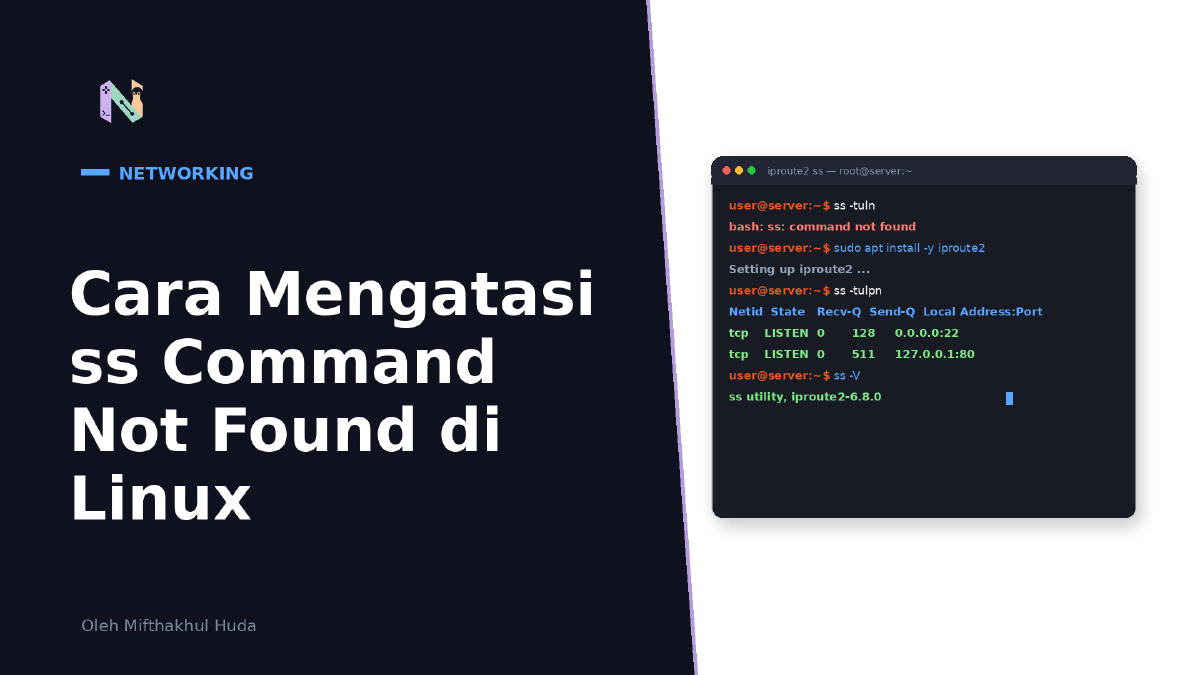
Skenario ini pasti pernah menghentikan alur kerja ente saat mengelola server Linux. Saat sedang melakukan investigasi insiden jaringan di server produksi, memeriksa service web yang baru direload, atau masuk ke dalam kontainer Docker minimalis, salah satu perintah refleks pertama yang ente ketik adalah ss -tuln atau ss -tulpn. Perintah ini sangat krusial untuk memetakan port jaringan mana saja yang sedang terbuka, mendeteksi layanan yang gagal mengikat socket, serta mengaudit proses di balik koneksi aktif. Namun, alih-alih menampilkan ringkasan socket yang rapi, layar terminal justru melemparkan pesan galat:
bash: ss: command not foundAtau bila ente sedang bekerja di dalam shell minimalis seperti ash pada distribusi Alpine Linux atau BusyBox:
sh: ss: not foundBagi pemula atau pengembang yang terbiasa bekerja di lingkungan desktop Ubuntu atau Fedora workstation, kemunculan pesan galat ini kerap membingungkan. Banyak yang mengira bahwa utilitas ss merupakan perintah internal bawaan (shell built-in) seperti cd, pwd, atau echo. Padahal, kenyataannya ss (Socket Statistics) adalah biner perkakas mandiri yang dikembangkan di bawah payung paket proyek iproute2.
Di server dengan instalasi minimalis (minimal install), template cloud VPS yang dipangkas (cloud-init slim image), lingkungan chroot, hingga base container image mikro, utilitas jaringan dasar sengaja tidak disertakan oleh pengembang sistem demi menekan ukuran penyimpanan seminimal mungkin. Di samping itu, ada pula skenario di mana paket sebenarnya sudah terpasang rapi, namun akun pengguna non-root yang ente gunakan tidak memiliki variabel lingkungan $PATH yang mengarah ke direktori biner sistem operasi.
Pada panduan kali ini, ane ajak ente mengupas tuntas cara mengatasi kendala ss command not found linux. Kita akan membedah akar penyebab masalahnya, memasang paket penyedia yang tepat di berbagai distribusi Linux (Debian, Ubuntu, RHEL, Rocky Linux, Fedora, Arch Linux, hingga Alpine Linux), melakukan optimasi pada kontainer Docker, memperbaiki konfigurasi variabel lingkungan $PATH, hingga memverifikasi fungsionalitasnya agar siap dipakai untuk analisis jaringan.
Mengapa ss Command Not Found Muncul di Linux#
Sebelum masuk ke baris perintah eksekusi, penting bagi kita untuk memahami arsitektur di balik perintah ss dan alasan mendasar mengapa biner ini bisa lenyap dari sistem Linux yang ente kelola.
Perintah ss dirancang sebagai penerus resmi dari perintah legendaris netstat yang berasal dari paket usang net-tools. Selama bertahun-tahun, netstat menjadi andalan para administrator jaringan. Namun, netstat memiliki kelemahan arsitektur yang fatal pada server modern. Perintah tersebut bekerja dengan membaca dan mem-parsing berkas teks virtual di subsistem procfs kernel. Ketika server menangani puluhan ribu koneksi konkuren, pembacaan berkas teks raksasa ini sangat lambat, membebani alokasi memori kernel, dan rentan menghasilkan data yang tidak konsisten.
Utilitas ss merevolusi pemantauan soket dengan berkomunikasi langsung ke ruang kernel Linux melalui protokol antarmuka Netlink, khususnya modul kernel sock_diag (seperti inet_diag dan unix_diag). Komunikasi biner langsung ini membuat ss bekerja jauh lebih cepat, hemat sumber daya, dan sanggup menyajikan data koneksi secara instan bahkan di bawah beban lalu lintas jaringan yang ekstrem.
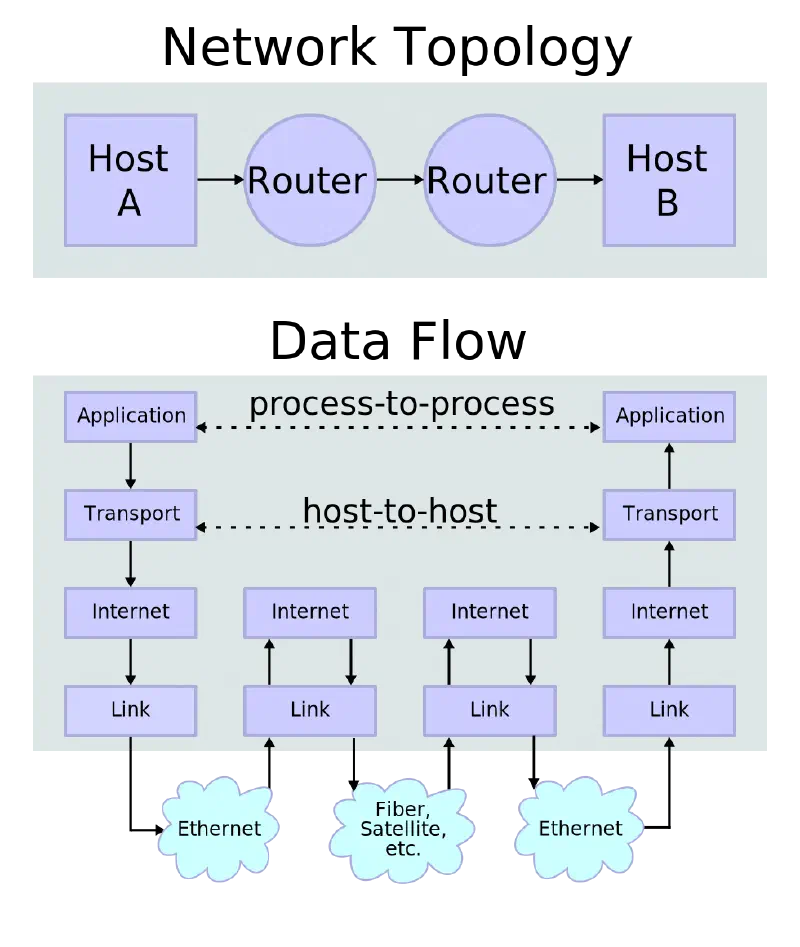
Meskipun biner ss menjadi standar de facto pemantauan jaringan di kernel Linux modern, galat ss command not found linux kerap muncul karena dua faktor teknis utama berikut:
- Pemangkasan Paket pada Minimal Base Image: Pengembang distribusi Linux dan penyedia image kontainer (seperti Docker Hub Official Images) berupaya keras meminimalkan ukuran image publik agar proses download dan deployment berjalan kilat. Image seperti
debian:bookworm-slim,ubuntu:latest, ataurockylinux:minimalsering kali mencabut paketiproute2atauiproutedari daftar instalasi dasar. Hasilnya, perkakas diagnostik jaringan sepertiss,ip, danbridgetidak tersedia secara default. - Ketiadaan Direktori sbin pada Variabel Lingkungan PATH: Pada beberapa sistem distribusi Linux klasik atau konfigurasi server tertentu yang masih menerapkan pemisahan direktori biner tradisional (split-usr), biner
ssdiletakkan di direktori/usr/sbin/ssatau/sbin/ss. Hurufspadasbinmenandakan biner administratif (system binaries). Jika ente masuk ke sistem menggunakan akun pengguna biasa tanpa hak root, variabel lingkungan$PATHbawaan shell sering kali hanya berisi/usr/local/bin:/usr/bin:/bin, sehingga shell gagal menemukan binerssmeskipun filenya sudah ada di disk.
Prasyarat Sebelum Melakukan Perbaikan#
Sebelum melangkah ke instruksi perbaikan, pastikan ente telah memenuhi beberapa prasyarat teknis berikut:
- Hak akses administratif melalui akun
rootatau pengguna dengan hak aksessudo. - Sambungan internet yang aktif pada mesin target agar sistem dapat mengunduh paket dari repositori mirror resmi.
- Akses antarmuka baris perintah (command line interface) melalui konsol fisik, sesi SSH, atau sesi shell interaktif kontainer (
docker execataupodman exec).
Langkah 1: Mengidentifikasi Akar Penyebab Pesan Galat#
Langkah investigasi awal adalah memastikan apakah berkas biner ss benar-benar belum terpasang pada sistem operasi, atau biner tersebut sebenarnya sudah ada namun tersembunyi dari jangkauan sesi terminal ente karena variabel $PATH.
Jalankan perintah type dan which berikut di terminal:
type -a ss
which ss
Jika terminal membalas dengan pesan not found, lakukan pencarian fisik langsung ke direktori biner standar tempat file sistem Linux meletakkan program administratif:
find /usr/sbin /sbin /usr/bin /bin -name ssAtau periksa keberadaan paket pengelola jaringan menggunakan query manajer paket bawaan:
- Pada keluarga Debian atau Ubuntu:
dpkg -l | grep iproute2 - Pada keluarga Red Hat, Rocky Linux, atau Fedora:
rpm -q iproute
Apabila perintah di atas menghasilkan baris kosong atau menyatakan paket tidak terpasang, artinya paket memang absen dari sistem dan ente harus memasangnya. Namun, jika perintah find menemukan berkas di /usr/sbin/ss, maka sistem ente hanya mengalami kesalahan jalur variabel lingkungan (langsung lompat ke Langkah 6).
Langkah 2: Memasang Paket iproute2 pada Debian, Ubuntu, dan Linux Mint#
Pada seluruh distribusi Linux turunan Debian (termasuk Ubuntu, Linux Mint, Pop!_OS, dan Kali Linux), utilitas ss dikemas secara resmi di dalam paket bernama iproute2.
Buka terminal dan lakukan pembaruan basis data indeks paket repositori lokal terlebih dahulu agar manajer paket mengunduh versi rilis stabil paling mutakhir:
sudo apt updateSetelah proses sinkronisasi katalog repositori selesai, pasang paket iproute2 dengan mengeksekusi perintah berikut:
sudo apt install -y iproute2Proses instalasi paket ini berlangsung sangat singkat karena ukurannya relatif kecil (berkisar antara 1 hingga 3 megabita). Begitu instalasi selesai, manajer paket APT secara otomatis meletakkan biner ss ke direktori biner sistem yang terhubung langsung ke antarmuka terminal. Di samping biner ss, paket ini juga melengkapi server ente dengan utilitas penting lain seperti perintah ip (untuk konfigurasi IP address, link, dan tabel routing), rtacct, serta modul pelengkap antarmuka jaringan Linux lainnya.
Langkah 3: Menginstal Paket iproute pada RHEL, Rocky Linux, dan Fedora#
Bagi ente yang mengelola server berbasis ekosistem Red Hat Enterprise Linux (RHEL), Rocky Linux, AlmaLinux, CentOS Stream, Oracle Linux, atau Fedora, terdapat perbedaan penting yang wajib diperhatikan. Pada keluarga distribusi ini, nama paket resmi yang menaungi utilitas ss adalah iproute, bukan iproute2.
Jika ente mencoba menjalankan dnf install iproute2, manajer paket akan menampilkan pesan peringatan bahwa paket tidak ditemukan (No match for argument: iproute2).
Gunakan manajer paket DNF untuk memeriksa pembaruan dan memasang paket iproute:
sudo dnf check-update
sudo dnf install -y iproute
Apabila ente masih mengelola sistem warisan seperti CentOS 7 yang menggunakan manajer paket YUM, jalankan sintaks berikut:
sudo yum install -y iprouteManajer paket RPM akan memasang seluruh pustaka dependensi yang dibutuhkan dan mendaftarkan biner ss ke direktori /usr/sbin/ss.
Langkah 4: Memperbaiki ss Command Not Found pada Container Docker#
Lingkungan kontainer Docker adalah tempat yang paling sering memicu galat ss: command not found. Image resmi seperti ubuntu:latest, debian:slim, atau image basis aplikasi node dan python sengaja menghilangkan seluruh paket diagnostik jaringan demi efisiensi ukuran transfer image di registri.
Jika ente sedang berada di tengah sesi investigasi (live debugging) pada kontainer yang sedang berjalan, masuklah ke dalam shell kontainer dengan hak pengguna root:
docker exec -u 0 -it <nama_atau_id_kontainer> bashKemudian pasang paket iproute2 secara manual di dalam sesi tersebut:
apt-get update && apt-get install -y --no-install-recommends iproute2 && apt-get cleanNamun, jika ente sedang merancang Dockerfile untuk lingkungan produksi, jangan memasang paket tanpa membersihkan berkas cache. Praktik terbaik (best practice) dalam menyusun Dockerfile adalah menggabungkan pembaruan indeks, instalasi paket tanpa rekomendasi paket ekstra, dan pembersihan cache paket dalam satu lapisan (layer) RUN tunggal:
FROM debian:bookworm-slim

# Pasang dependensi dan iproute2 untuk kebutuhan diagnostik container
RUN apt-get update && apt-get install -y --no-install-recommends \
    iproute2 \
    ca-certificates \
    curl \
    && rm -rf /var/lib/apt/lists/*

CMD ["bash"]
Dengan teknik ini, kontainer ente tetap memiliki utilitas ss yang siap digunakan sewaktu-waktu tanpa membuat ukuran image membengkak akibat timbunan berkas sementara repositori APT.
Langkah 5: Memasang Utilitas ss pada Alpine Linux dan Arch Linux#
Distribusi non-Debian dan non-RHEL memiliki mekanisme paket tersendiri untuk menangani komponen iproute2.
Baca juga: Panduan Lengkap SSH Hardening Ubuntu 24.04
Alpine Linux#
Alpine Linux menggunakan pustaka C alternatif (musl libc) dan perkakas sistem BusyBox. Perintah bawaan BusyBox pada Alpine sebenarnya menyediakan tiruan sederhana dari perintah netstat, namun biner ss lengkap tidak disertakan. Di repositori resmi Alpine, pengembang membagi paket jaringan menjadi subpaket khusus bernama iproute2-ss.
Untuk memasangnya pada Alpine Linux, jalankan perintah manajer paket APK:
apk update
apk add iproute2-ss
Jika server atau kontainer Alpine ente juga membutuhkan perintah ip versi penuh dari proyek iproute2 (bukan versi terbatas dari BusyBox), pasang seluruh modulnya sekaligus:
apk add iproute2Arch Linux dan Manjaro#
Pada sistem operasi Arch Linux, Manjaro, atau EndeavourOS yang mengandalkan repositori bergulir (rolling release), paket utilitas ini bernama iproute2 dan berada di repositori inti core.
Jalankan perintah sinkronisasi dan instalasi Pacman berikut:
sudo pacman -S --noconfirm iproute2Manajer paket Pacman akan mengunduh dan menempatkan biner ss ke /usr/bin/ss. Pada Arch Linux modern yang menerapkan struktur direktori terpadu (merged /usr), tautan simbolik secara otomatis menghubungkan jalur /sbin dan /usr/sbin ke /usr/bin.
Langkah 6: Mengonfigurasi Variabel Lingkungan PATH pada Profil Pengguna#
Terkadang paket iproute2 sudah terpasang dengan sukses, tetapi ketika pengguna biasa (non-root) mengetikkan ss di terminal, sistem tetap memberikan jawaban ketus bash: ss: command not found. Masalah ini berakar pada variabel lingkungan $PATH.
Periksa isi variabel $PATH sesi aktif ente saat ini dengan perintah:
echo $PATHKeluaran standar yang bermasalah umumnya terlihat seperti ini:
/usr/local/bin:/usr/bin:/bin:/home/user/.local/binPerhatikan bahwa direktori /usr/sbin, /sbin, dan /usr/local/sbin tidak tercantum di dalam baris di atas. Karena biner ss diletakkan di /usr/sbin/ss, shell Bash tidak dapat menemukannya kecuali ente mengetikkan jalur lengkap /usr/sbin/ss.
Untuk mengatasi kendala ini secara permanen, daftarkan direktori administratif tersebut ke dalam konfigurasi shell pengguna.
Bagi pengguna shell Bash, tambahkan baris export variabel ke berkas konfigurasi ~/.bashrc:
export PATH="$PATH:/usr/local/sbin:/usr/sbin:/sbin"Setelah menyunting berkas tersebut, terapkan perubahan pada sesi terminal aktif dengan menjalankan source ~/.bashrc.
Bagi pengguna shell Zsh (yang populer di kalangan pengguna terminal modern), tambahkan baris yang sama ke berkas konfigurasi ~/.zshrc:
export PATH="$PATH:/usr/local/sbin:/usr/sbin:/sbin"Kemudian terapkan perubahan menggunakan perintah source ~/.zshrc.
Jika ente ingin perubahan jalur direktori ini berlaku secara permanen untuk seluruh pengguna sistem di server, daftarkan direktori /usr/sbin dan /sbin ke dalam konfigurasi environment global sistem.
Setelah memuat ulang konfigurasi shell, ketikkan kembali perintah which ss. Terminal kini akan menampilkan lokasi biner /usr/sbin/ss secara instan tanpa hambatan.
Langkah 7: Memverifikasi Instalasi dan Menjalankan Diagnostik Socket ss#
Setelah paket terpasang dan variabel lingkungan tertata rapi, langkah pemungkas adalah memverifikasi bahwa utilitas ss dapat berkomunikasi sempurna dengan modul Netlink kernel Linux dan menyajikan data soket jaringan secara akurat.
Lakukan pengujian bertahap menggunakan perintah berikut:
1. Memeriksa Versi Biner dan Modul iproute2#
Jalankan perintah dengan parameter -V (huruf kapital) untuk memastikan biner terpasang dan dapat dieksekusi:
ss -VKeluaran terminal akan menampilkan identitas utilitas beserta versi paket induknya, contohnya:
ss utility, iproute2-6.8.0, libbpf 1.3.02. Menampilkan Ringkasan Statistik Socket Sistem#
Salah satu fitur unggulan yang membuat ss sangat disukai sysadmin adalah kemampuannya menyajikan ringkasan agregat seluruh socket sistem tanpa harus menampilkan daftar koneksi yang panjang. Eksekusi perintah:
ss -sKeluaran akan merangkum jumlah total soket yang dialokasikan, soket TCP yang sedang berada dalam status established, soket TCP yang sedang listening, soket UDP aktif, hingga soket RAW:
Total: 184
TCP:   14 (estab 2, closed 0, orphaned 0, timewait 0)

Transport Total     IP        IPv6
RAW	  0         0         0
UDP	  4         2         2
TCP	  14        8         6
INET	  18        10        8
FRAG	  0         0         0
3. Memantau Port Pendengar TCP dan UDP Format Numerik#
Gunakan kombinasi opsi -tuln untuk memeriksa port mana saja yang sedang membuka layanan ke jaringan:
-t: Menampilkan soket protokol TCP.-u: Menampilkan soket protokol UDP.-l: Memfilter hanya soket yang sedang berada dalam status mendengarkan (listening).-n: Menampilkan alamat IP dan nomor port dalam bentuk numerik murni tanpa membuang waktu menyelesaikan nama domain (resolve DNS) atau nama layanan port sistem.
ss -tuln4. Menampilkan Nama Proses dan Process ID (PID)#
Jika sebuah port dicurigai mengalami konflik atau digunakan oleh layanan asing, jalankan perintah dengan kombinasi parameter -tulpn menggunakan hak akses superuser:
sudo ss -tulpnPenambahan opsi -p membutuhkan hak akses root atau sudo agar kernel Linux mengizinkan biner ss membaca struktur direktori /proc milik proses lain guna mengekspos nama daemon dan nomor PID penguasa port tersebut.
Solusi Kendala Umum dan Troubleshooting#
Dalam beberapa kasus khusus di lingkungan produksi, ente mungkin menjumpai anomali teknis tambahan saat mengelola perintah ss. Berikut adalah beberapa solusi cepat untuk kendala yang kerap muncul:
- Galat Read-Only File System pada Container: Jika saat menjalankan perintah instalasi paket terminal memunculkan pesan Read-only file system, kontainer Docker tersebut dijalankan dengan flag keamanan ketat
--read-only. Ente tidak dapat memasang paket langsung di dalam runtime kontainer tersebut. Solusinya adalah membangun ulang image kontainer melalui Dockerfile dengan menambahkan paketiproute2pada proses build awal, atau melampirkan kontainer diagnostik (sidecar debug container) yang berbagi network namespace menggunakan perintahdocker run --net=container:<target_id> .... - Repositori Cermin (Mirror) Gagal Diakses: Jika pembaruan paket mengalami time out saat hendak mengunduh
iproute2, pastikan konfigurasi resolver DNS mengarah ke nameserver publik yang valid (misalnya8.8.8.8atau1.1.1.1), dan pastikan lalu lintas outbound tidak diblokir oleh firewall perimeter hosting. - Konflik Alias pada Berkas Profil Shell: Jika perintah
ssmenampilkan perilaku aneh atau argumen ditolak, periksa apakah ada alias lama yang sengaja atau tidak sengaja dibuat di berkas profil shell pengguna dengan menjalankanalias ss. Jika ditemukan baris sepertialias ss='something_else', hapus alias tersebut menggunakan perintahunalias ssagar terminal mengeksekusi biner asli di sistem.
Dengan memahami peta distribusi paket Linux dan struktur penataan variabel lingkungan shell, kendala ss command not found linux kini dapat ente selesaikan dalam hitungan detik di lingkungan server maupun kontainer produksi.
Baca Juga:
Sumber: Linux iproute2 ss Manual