Punya server atau VPS baru yang sudah diset alamat IP static rasanya memang plong. Layanan yang kita pasang tidak bakal hilang arah setiap kali mesin restart, dan konfigurasi jaringan terasa jauh lebih teratur. Tapi membiarkan server Linux langsung berhadapan dengan jaringan publik tanpa pengaman itu ibarat meninggalkan pintu rumah dalam keadaan terbuka lebar.
Bot scanner di internet tidak pernah tidur. Setiap port yang terbuka, mulai dari port database MySQL, Redis, sampai port SSH standar, bakal dihujani paket probe dalam hitungan menit setelah server aktif. Kalau kita tidak pasang filter di pintu masuk, tinggal tunggu waktu sampai ada celah yang jebol.
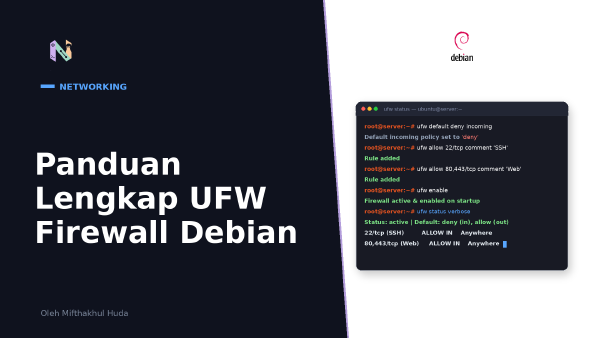
Di ekosistem Ubuntu Server, alat pengatur lalu lintas jaringan bawaan yang paling praktis dipakai adalah UFW (Uncomplicated Firewall). UFW dirancang sebagai frontend yang ramah manusia di atas iptables dan nftables. Alih-alih pusing merangkai rantai tabel paket yang sintaksnya rumit dan mudah bikin pusing kepala, UFW menyederhanakannya jadi baris perintah singkat yang gampang dipahami.
Berikut rangkuman panduan lengkap setting firewall UFW di Ubuntu Server, mulai dari kebijakan dasar sampai antisipasi kendala yang sering bikin pusing sysadmin pemula.
Mengapa Server Butuh Firewall?#
Firewall berbasis host seperti UFW bertugas menyaring setiap paket data yang keluar masuk antarmuka jaringan server. Tanpa firewall, setiap aplikasi yang berjalan dan melakukan bind ke alamat 0.0.0.0 akan langsung bisa diakses oleh siapa pun yang mengetahui alamat IP server ente.
Sebagai gambaran sederhana, skenario keamanan minimal sebuah server idealnya seperti ini:
| Komponen | Perilaku Default | Tindakan Firewall |
|---|---|---|
| Koneksi Masuk (Incoming) | Berpotensi bahaya dari luar | Tolak semua kecuali port yang diizinkan |
| Koneksi Keluar (Outgoing) | Server butuh update dan DNS | Izinkan semua paket keluar |
| Akses Administrasi (SSH) | Sangat penting untuk remote | Izinkan dari IP tertentu atau pasang limit |
| Database dan Service Internal | Hanya untuk aplikasi lokal | Blokir total dari akses internet luar |
Dengan pendekatan whitelist ini, server hanya membuka pintu yang benar-benar dibutuhkan untuk melayani pengunjung. Sisanya tertutup rapat dan mengabaikan kiriman paket asing.
Prasyarat dan Aturan Main Sebelum Mulai#
Sebelum menyentuh satu pun perintah UFW, ada satu aturan emas yang wajib diingat: jangan pernah menyalakan UFW sebelum memastikan aturan port SSH sudah terpasang. Kalau ente mengaktifkan UFW dalam kondisi default deny tanpa membuka port SSH terlebih dahulu, koneksi terminal ente akan langsung terputus dan ente terkunci dari server sendiri.
Pastikan beberapa hal ini sudah siap di server ente:
- Server menjalankan Ubuntu Server 20.04 LTS, 22.04 LTS, 24.04 LTS, atau versi yang lebih baru.
- Ente punya akses
sudoatau akun root. - Ente tahu port SSH yang sedang dipakai (apakah port default 22 atau sudah diganti ke custom port).
Cek Status Awal dan Konfigurasi IPv6#
Secara bawaan di instalasi baru Ubuntu Server, paket UFW sudah terpasang tetapi statusnya nonaktif (inactive).
Buka terminal dan periksa statusnya lewat perintah:
sudo ufw status verboseOutputnya akan menampilkan pesan:
Status: inactiveKalau kebetulan paketnya belum ada di sistem minimal ente, pasang dulu lewat APT:
sudo apt update && sudo apt install ufw -yHal penting kedua yang perlu dicek adalah dukungan IPv6. Kalau server ente punya alamat IPv4 dan IPv6 publik, aturan firewall harus berlaku untuk keduanya agar tidak ada pintu belakang yang bocor. Buka file konfigurasi utama UFW:
sudo nano /etc/default/ufwPastikan baris IPV6 bernilai yes:
IPV6=yesSimpan file lalu keluar dari editor. Dengan pengaturan ini, setiap kali kita menambah aturan port, UFW otomatis membuatkan aturan untuk IPv4 sekaligus IPv6.
Aturan Default UFW yang Wajib Dipasang Dulu#
Langkah paling bijak dalam mengonfigurasi firewall adalah memasang kebijakan default (default policy). Prinsip yang kita gunakan adalah memblokir seluruh koneksi masuk dan mengizinkan seluruh koneksi keluar.
Jalankan dua perintah ini berurutan:
sudo ufw default deny incoming
sudo ufw default allow outgoing
Koneksi incoming ditolak agar semua port asing tidak bisa diakses dari luar. Sementara koneksi outgoing tetap diizinkan supaya server tetap bisa mengunduh pembaruan paket lewat apt, menyinkronkan waktu via NTP, dan melakukan query DNS ke luar tanpa kendala.
Amankan Akses SSH Sebelum Menyalakan UFW#
Sekali lagi, jangan nyalakan firewall sekarang. Kita harus memberi izin akses untuk port administrasi SSH terlebih dahulu.
Jika server ente masih menggunakan port SSH standar (port 22), jalankan:
sudo ufw allow 22/tcpAtau bisa juga menggunakan nama layanannya langsung:
sudo ufw allow sshKalau ente sudah mengganti port SSH ke port khusus demi keamanan, misalnya port 2222, sesuaikan nomor portnya:
sudo ufw allow 2222/tcpPasang Rate Limiting untuk Meredam Brute Force#
Kalau port SSH dibuka untuk umum ke seluruh internet, bot otomatis akan terus-menerus mencoba menebak password atau kunci SSH ente. UFW punya fitur bawaan yang sangat berguna bernama limit.
Perintahnya seperti ini:
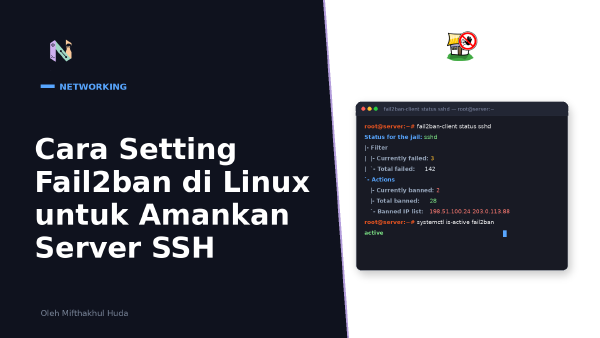
sudo ufw limit sshFitur limit ini bekerja dengan cara menolak koneksi dari alamat IP yang mencoba melakukan sambungan 6 kali atau lebih dalam rentang waktu 30 detik. Ini trik sederhana tapi manjur untuk menghentikan serangan brute-force login tanpa perlu instalasi aplikasi tambahan seperti Fail2ban di tahap awal.
Cara Mengaktifkan dan Cek Status UFW#
Setelah aturan SSH dipastikan masuk, barulah kita aman untuk mengaktifkan firewall.
Jalankan perintah berikut:
sudo ufw enableSistem akan memberikan peringatan keamanan lewat pesan konfirmasi:
Command may disrupt existing ssh connections. Proceed with operation (y|n)?Ketik y lalu tekan Enter. Jika langkah sebelumnya sudah benar, sesi SSH ente tidak akan terputus.
Sekarang periksa kembali status firewall yang sedang aktif:
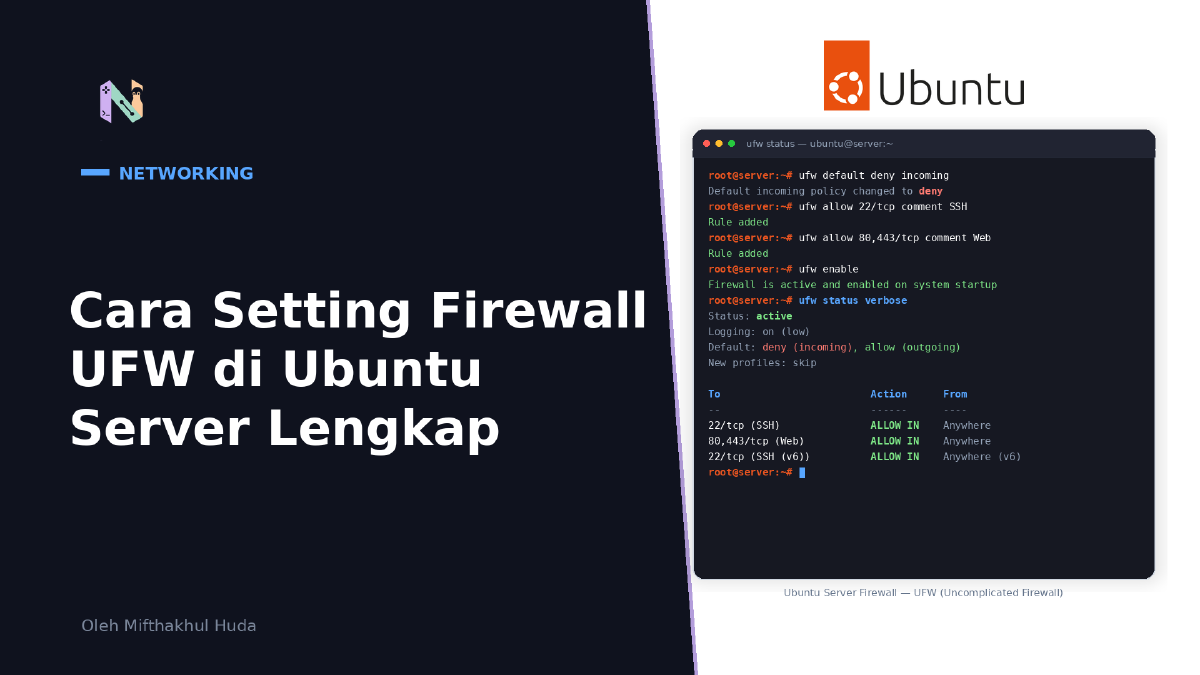
sudo ufw status verboseOutputnya akan memperlihatkan ringkasan kebijakan dan daftar port yang terbuka:
Status: active
Logging: on (low)
Default: deny (incoming), allow (outgoing), disabled (routed)
New profiles: skip

To                         Action      From
--                         ------      ----
22/tcp (v6)                LIMIT IN    Anywhere (v6)
22/tcp                     LIMIT IN    Anywhere
Membuka Port Layanan Web dan Aplikasi#
Setelah gerbang utama aman, kita bisa mulai membuka port untuk layanan yang memang ditujukan untuk publik.
Port Web Server HTTP dan HTTPS#
Kalau server menjalankan Nginx, Apache, atau Caddy untuk hosting website, kita perlu membuka port 80 (HTTP) dan port 443 (HTTPS):
sudo ufw allow 80/tcp
sudo ufw allow 443/tcp
UFW juga mendukung profil aplikasi bawaan. Ente bisa melihat daftar aplikasi yang terdaftar di sistem dengan perintah:
sudo ufw app listJika server memasang Nginx, profil seperti Nginx HTTP, Nginx HTTPS, atau Nginx Full akan muncul. Mengizinkan Nginx Full otomatis membuka port 80 dan 443 sekaligus:
Baca juga: Cara Setup WireGuard VPN Server Sendiri di Ubuntu
sudo ufw allow 'Nginx Full'Port Aplikasi Kustom dan Rentang Port#
Kalau ente menjalankan aplikasi Node.js, bot, atau dashboard web internal di port tertentu, formatnya tetap konsisten:
sudo ufw allow 8080/tcp
sudo ufw allow 3000/tcp
Untuk layanan yang membutuhkan banyak port sekaligus, misalnya FTP pasif atau audio streaming, gunakan format rentang port (range) dengan menyebutkan protokolnya secara spesifik:
sudo ufw allow 60000:61000/udp
sudo ufw allow 40000:40050/tcp
Menyebutkan protokol (/tcp atau /udp) itu wajib saat mendefinisikan rentang port, kalau tidak UFW akan menolak aturan tersebut.
Mengunci Akses Berdasarkan Alamat IP dan Subnet Jaringan#
Tidak semua layanan boleh dibuka ke seluruh penjuru dunia. Port sensitif seperti database (PostgreSQL di port 5432 atau MySQL di port 3306), Redis, dan panel manajemen sebaiknya hanya bisa dihubungi oleh IP terpercaya.
Mengizinkan Satu Alamat IP Khusus#
Misalnya ente hanya ingin mengizinkan laptop kantor dengan IP statis 192.168.1.50 untuk mengakses database MySQL:
sudo ufw allow from 192.168.1.50 to any port 3306 proto tcpKalau IP tersebut adalah server aplikasi utama yang butuh akses penuh ke semua port tanpa batasan, perintahnya lebih sederhana:
sudo ufw allow from 192.168.1.50Mengizinkan Satu Blok Subnet Jaringan#
Jika ente mengelola jaringan lokal kantor atau segmen homelab, lebih praktis mengizinkan satu subnet menggunakan notasi CIDR:
sudo ufw allow from 192.168.1.0/24 to any port 22 proto tcpPerintah di atas memastikan hanya perangkat di rentang IP 192.168.1.1 sampai 192.168.1.254 yang bisa melakukan remote SSH ke server. Siapa pun dari luar subnet tersebut akan langsung ditolak mentah-mentah.
Mengikat Aturan ke Antarmuka Jaringan Tertentu#
Server sering kali memiliki lebih dari satu kartu jaringan (NIC), misalnya satu kartu fisik menghadap internet publik (enp0s3) dan satu kartu virtual menghadap tunnel VPN seperti WireGuard (wg0).
Kita bisa mengizinkan seluruh trafik yang datang lewat antarmuka VPN tanpa membuka port tersebut ke internet:
sudo ufw allow in on wg0Dengan begitu, seluruh komunikasi di dalam jaringan VPN terenkripsi berjalan lancar tanpa mengekspos port ke kartu jaringan publik.
Cara Menghapus Aturan Pakai Nomor Baris#
Salah ketik port atau ingin mematikan port service lama itu hal yang lumrah terjadi. Menghapus aturan di UFW paling aman dilakukan menggunakan nomor baris (numbered list).
Pertama, tampilkan seluruh aturan beserta nomor urutnya:
sudo ufw status numberedOutputnya akan menampilkan nomor di dalam kurung siku di sisi kiri:
     To                         Action      From
     --                         ------      ----
[ 1] 22/tcp                     LIMIT IN    Anywhere
[ 2] 80/tcp                     ALLOW IN    Anywhere
[ 3] 443/tcp                    ALLOW IN    Anywhere
[ 4] 3000/tcp                   ALLOW IN    Anywhere
Misalnya kita ingin menghapus aturan untuk port 3000 yang ada di baris nomor 4:
sudo ufw delete 4Sistem akan meminta konfirmasi penghapusan. Ketik y dan Enter.
Perlu dicatat, setelah nomor 4 dihapus, nomor urut baris di bawahnya akan bergeser naik. Jadi kalau ente berencana menghapus beberapa aturan sekaligus, biasakan menghapus dari nomor yang paling besar terlebih dahulu atau jalankan sudo ufw status numbered ulang setelah setiap penghapusan.
Kalau ente ragu efek penghapusan aturan, gunakan opsi uji coba tanpa eksekusi langsung lewat parameter --dry-run:
sudo ufw --dry-run delete 2Verifikasi Aturan dan Cara Membaca Log UFW#
Setelah semua port selesai dikonfigurasi, lakukan pengujian dari perangkat lain di luar server.
Dari komputer client, kita bisa mengetes keterbukaan port menggunakan Netcat tanpa perlu menginstal aplikasi berat:
nc -zv 192.168.1.10 22
nc -zv 192.168.1.10 80
Jika port terbuka, Netcat akan menampilkan status succeeded!. Jika port tertutup atau diblokir firewall, terminal akan mengalami jeda (timeout) atau menampilkan pesan Connection refused.
Memantau Log Aktivitas Firewall#
Secara default, UFW mencatat aktivitas paket yang dibuang ke berkas log sistem. Ente bisa melihat paket apa saja yang sedang diblokir secara real-time lewat perintah:
sudo tail -f /var/log/ufw.logBaris log UFW memuat informasi detail seperti IP asal (SRC), IP tujuan (DST), port asal (SPT), dan port tujuan (DPT):
[UFW BLOCK] IN=enp0s3 OUT= MAC=... SRC=203.0.113.45 DST=192.168.1.10 PROTO=TCP SPT=48210 DPT=23Contoh di atas memperlihatkan ada IP asing yang mencoba memindai port Telnet (port 23) dan berhasil diblokir oleh UFW.
Tingkat rincian log bisa diatur sesuai kebutuhan:
sudo ufw logging low
sudo ufw logging medium
sudo ufw logging off
Level low sudah sangat cukup untuk server produksi agar ukuran berkas log tidak membengkak dan memenuhi ruang penyimpanan disk.
Kendala yang Sering Muncul dan Solusinya#
Berikut rangkuman kendala umum yang sering dihadapi saat mengatur UFW beserta langkah penyelesaiannya di lapangan:
| Masalah | Penyebab Umum | Solusi Praktis |
|---|---|---|
| Terkunci dari sesi SSH | Lupa allow SSH sebelum ufw enable | Buka web console di dashboard VPS, jalankan sudo ufw disable |
| Aturan tidak mempan pada Docker | Docker mem-bypass chain filter UFW | Bind port Docker ke localhost atau atur chain ufw-user-forward |
| Port allow jalan di IPv4 tapi gagal di IPv6 | Pengaturan IPv6 di config UFW nonaktif | Cek file konfigurasi ufw, pastikan IPV6=yes, lalu sudo ufw reload |
| Service aktif tapi tidak bisa diakses | Aplikasi hanya bind ke 127.0.0.1 | Periksa ss -tulpn, ubah bind address aplikasi ke 0.0.0.0 |
| Port ditolak padahal sudah di-allow | Urutan aturan bentrok dengan subnet deny | Gunakan sudo ufw insert 1 ... untuk menaikkan prioritas aturan |
Waspadai Perilaku Bawaan Docker#
Satu hal krusial yang sering mengecoh pengguna Ubuntu adalah perilaku Docker. Secara default, daemon Docker memanipulasi rantai iptables langsung di tingkat kernel untuk mengarahkan trafik (NAT).
Akibatnya, jika ente menjalankan kontainer Docker dengan parameter expose publik seperti -p 8080:8080, port tersebut bisa diakses oleh dunia luar meskipun di UFW port 8080 belum diizinkan atau bahkan sudah ditolak.
Cara paling aman mencegah Docker membocorkan port adalah dengan mengikat publikasi port kontainer secara eksplisit ke loopback lokal:
docker run -d -p 127.0.0.1:8080:8080 my-appDengan trik ini, hanya aplikasi lokal seperti reverse proxy Caddy atau Nginx yang bisa mengakses kontainer tersebut, dan akses dari luar tetap tunduk sepenuhnya pada aturan UFW yang ente tetapkan.
Mengendalikan Lalu Lintas Jaringan dengan Tenang#
Mengamankan server sebenarnya tidak perlu rumit sampai harus menghafal puluhan parameter iptables yang panjang. Dengan UFW, prinsip dasar keamanan jaringan bisa diterapkan hanya dengan beberapa baris instruksi: kunci pintu default, buka port yang relevan, batasi alamat IP sensitif, dan aktifkan rate limiting pada akses administrasi.
Begitu konfigurasi firewall terpasang rapi dan diverifikasi lewat log, server ente sudah punya lapisan proteksi pertama yang kokoh untuk menghadapi kerasnya lalu lintas internet.
Baca Juga:
Sumber: Dokumentasi Ubuntu Server Firewall