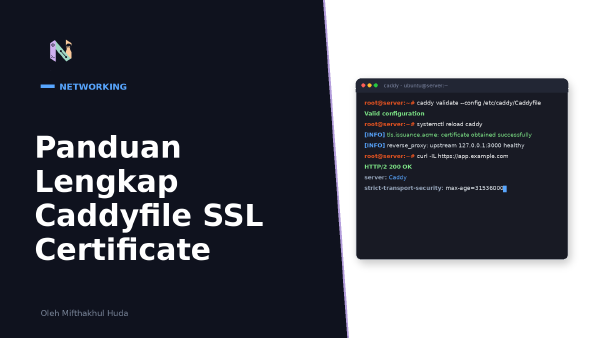
Kalau ente sering mengelola server Linux atau homelab, skenario ini pasti terasa sangat akrab. Ente punya beberapa aplikasi web, microservices, atau kontainer Docker yang berjalan di port lokal berbeda, misalnya port 3000 untuk dashboard aplikasi, port 8080 untuk API service, dan port 9000 untuk storage manager. Masalahnya, membuka port internal tersebut langsung ke internet publik jelas bukan keputusan bijak dari segi keamanan jaringan. Pengguna juga bakal risih kalau harus mengetikkan nomor port di belakang domain setiap kali mengakses web.
Solusi standarnya adalah memasang reverse proxy. Selama bertahun-tahun, Nginx menjadi pilihan utama banyak sysadmin. Nginx memang tangguh, tapi urusan konfigurasi sering kali melelahkan. Ente harus memasang Certbot terpisah, menyusun blok server yang panjang, mengatur puluhan baris proxy_set_header, dan memastikan cron job pembaruan sertifikat Let’s Encrypt berjalan tanpa kendala. Begitu sertifikat kedaluwarsa karena cron job macet di tengah malam, website langsung memunculkan peringatan merah di browser pengunjung.
Di sinilah Caddy web server hadir menawarkan pendekatan yang jauh lebih modern dan manusiawi. Ditulis menggunakan bahasa Go, Caddy membawa fitur unggulan berupa otomatisasi TLS bawaan (Automatic HTTPS). Caddy mampu meminta, memverifikasi, memasang, dan memperbarui sertifikat SSL dari Let’s Encrypt atau ZeroSSL secara otomatis tanpa bantuan tools pihak ketiga. Konfigurasinya lewat Caddyfile sangat ringkas, bahkan untuk membuat reverse proxy penuh ente hanya butuh sekitar tiga baris kode saja. Kali ini ane ajak ente mengulik cara setup Caddy sebagai reverse proxy di server Linux (Ubuntu dan Debian), mulai dari instalasi repo resmi, manajemen firewall, perutean multi-subdomain, integrasi kontainer Docker, sampai verifikasi koneksi HTTPS.
Prasyarat Server dan Domain#
Sebelum masuk ke baris perintah, siapkan beberapa prasyarat dasar berikut:
- Satu unit server atau VPS dengan OS Ubuntu (22.04 LTS atau 24.04 LTS) atau Debian 12 yang memiliki alamat IP publik statis.
- Hak akses pengguna dengan hak
sudo. - Nama domain atau subdomain (misalnya
app.contoh.comdanapi.contoh.com) yang DNS A record atau AAAA record miliknya sudah diarahkan ke IP publik server ente. - Port 80 (HTTP) dan port 443 (HTTPS) terbuka di level penyedia VPS (seperti Security Group AWS, Oracle Cloud, Linode, atau DigitalOcean). Caddy memerlukan port 80 untuk menyelesaikan tantangan validasi ACME Let’s Encrypt.
- Layanan backend lokal yang sudah berjalan dan mendengarkan port tertentu di server, misalnya aplikasi web di port
127.0.0.1:3000.
1. Pasang Caddy di Ubuntu dan Debian#
Paket Caddy tersedia di repositori resmi mereka yang di-host lewat Cloudsmith. Jangan mengandalkan paket lama dari repositori bawaan distro jika ingin mendapatkan versi stabil terbaru beserta perbaikan keamanan paling mutakhir.
Jalankan perintah berikut untuk memasang paket dependensi dan memberikan signing key repositori Caddy:
sudo apt install -y debian-keyring debian-archive-keyring apt-transport-https curl
curl -1sLf 'https://dl.cloudsmith.io/public/caddy/stable/gpg.key' | sudo gpg --dearmor -o /usr/share/keyrings/caddy-stable-archive-keyring.gpg
curl -1sLf 'https://dl.cloudsmith.io/public/caddy/stable/debian.deb.txt' | sudo tee /etc/apt/sources.list.d/caddy-stable.list
sudo chmod o+r /usr/share/keyrings/caddy-stable-archive-keyring.gpg
sudo chmod o+r /etc/apt/sources.list.d/caddy-stable.list
Setelah repositori terdaftar, segarkan daftar paket sistem lalu pasang Caddy:
sudo apt update
sudo apt install -y caddy
Paket instalasi ini secara otomatis mendaftarkan dan menjalankan Caddy sebagai layanan background di bawah pengelolaan systemd. Periksa status layanannya:
sudo systemctl status caddyBila tertulis status active (running), tandanya Caddy sudah aktif di server ente.
2. Buka Akses Port Web di Firewall UFW#
Supaya client dari luar bisa mengakses web dan Caddy bisa berkomunikasi dengan otoritas sertifikat Let’s Encrypt, buka port HTTP (80) dan HTTPS (443) pada firewall UFY server:
sudo ufw allow 80/tcp comment 'HTTP ACME challenge'
sudo ufw allow 443/tcp comment 'HTTPS Caddy'
sudo ufw reload
Verifikasi aturan baru tersebut dengan mengekek status firewall:
sudo ufw status verbosePastikan port 80 dan 443 berstatus ALLOW IN dari mana saja (Anywhere).
3. Pahami Struktur Berkas Konfigurasi Caddyfile#
Berkas konfigurasi utama Caddy berada di /etc/caddy/Caddyfile. Bawaan instalasi menyertakan konfigurasi contoh yang menunjukkan halaman selamat datang sederhana.
Sebelum kita merombaknya, mari buat salinan cadangan berkas aslinya:
sudo cp /etc/caddy/Caddyfile /etc/caddy/Caddyfile.bakSintaks Caddyfile dirancang sangat bersih tanpa titik koma di akhir baris dan tanpa blok kurung bersarang yang membingungkan. Secara umum, format blok situs memiliki struktur seperti ini:
nama-domain.com {
    direktif argumen
}
Jika hanya ada satu domain tanpa konfigurasi rumit, tanda kurung kurawal baakan boleh ditiadakan. Namun, membiasakan diri menggunakan blok kurung kurawal jauh lebih rapi, terutama saat server ente mulai melayani banyak subdomain.
4. Konfigurasi Reverse Proxy Dasar ke Port Lokal#
Sekarang kita masukk ke skenario utama. Katakanlah ente memiliki aplikasi web yang sedang berjalan di server lokal pada port 3000 (misalnya aplikasi Node.js, Next.js, atau FastAPI), dan ente ingin aplikasi tersebut bisa diakses publik lewat domain app.contoh.com.
Buka berkas konfigurasi Caddy menggunakan editor teks:
sudo nano /etc/caddy/CaddyfileHapus seluruh isi bawaan berkas tersebut, lalu ganti dengan konfigurasi sederhana berikut (ganti app.contoh.com dengan domain milik ente):
app.contoh.com {
    reverse_proxy 127.0.0.1:3000
}
Kelihatannya terlalu singkat, om? Itulah keajaiban Caddy. Hanya dengan dua baris konfigurasi tersebut, Caddy otomatis melakukan rentetan tugas teknis berikut di balik layar:
- Mendeteksi bahwa alamat yang diminta adalah domain publik yang valid, sehingga Caddy langsung menghubungi ACME CA (Let’s Encrypt dan ZeroSSL) untuk menerbitkan sertifikat TLS secara gratis.
- Membuka listener di port 80 dan port 443.
- Mengalihkan semua lalu lintas HTTP biasa secara otomatis ke HTTPS menggunakan kode status pengalihan 308 (Permanent Redirect).
- Mengatur header proxy standar industri secara otomatis, termasuk
X-Forwarded-For,X-Forwarded-Proto, danX-Forwarded-Host, sehingga aplikasi backend mengetahui alamat IP asli pengunjung tanpa perlu disetel manual.
5. Menangani WebSocket dan Kompresi Respons#
Jika aplikasi backend ente mengandalkan komunikasi dua arah real-time seperti WebSocket (misalnya aplikasi chat, panel dashboard metrik, atau terminal web), ente tidak perlu memberikan konfigurasi rumit semacam proxy_set_header Upgrade $http_upgrade seperti pada Nginx. Direktif reverse_proxy di Caddy sudah mendukung connection upgrade dan tunneling WebSocket secara otomatis tanpa konfigurasi tambahan.
Untuk menghemat kuota bandwidth dan mempercepat loading halaman di browser pengunjung, ente juga bisa menyalakan kompresi data modern seperti Zwtandard dan Gzip dengan memberihan direktif encode.
Berikut contoh Caddyfile yang lebih lengkap:
app.contoh.com {
    encode zstd gzip

    reverse_proxy 127.0.0.1:3000 {
        header_up Host {upstream_hostport}
        header_up X-Real-IP {remote_host}
    }
}
Direktif encode zstd gzip akan mengompresi payload teks seperti HTML, CSS, JavaScript, dan JSON sebelum dikirimkan ke client, membuat transfer data jauh lebih gesit.
6. Kelola Banyak Domain dan Subdomain Sekaligus#
Di dunia nyata, satu server Linux biasanya menampung lebih dari satu aplikasi. Ente bisa mendefinisikan beberapa blok domain sekaligus di dalam satu berkas /etc/caddy/Caddyfile.
Baca juga: Panduan Lengkap Tcpdump Linux Ubuntu
Sebagai contoh, kita punya tiga layanan berbeda:
app.contoh.comuntuk aplikasi frontend di port 3000.api.contoh.comuntuk backend REST API di port 8080.status.contoh.comuntuk halaman status uptime yang mengarah ke port 9090.
Berikut susunan Caddyfile untuk skenario multi-subdomain tersebut:
# Frontend Web App
app.contoh.com {
    encode zstd gzip
    reverse_proxy 127.0.0.1:3000
}

# REST API Backend
api.contoh.com {
    encode zstd gzip
    reverse_proxy 127.0.0.1:8080
}

# Dashboard Monitoring Uptime
status.contoh.com {
    encode zstd gzip
    reverse_proxy 127.0.0.1:9090
}
Caddy akan meminta sertifikat SSL terpisah untuk masing-masing subdomain tersebut dan mengelolanya secara mandiri. Bila salah satu domain mengalami kendala perpanjangan sertifikat, domain lainnya tidak akan terganggu.
7. Praktik Aman Menghubungkan Kontainer Docker#
Banyak sysadmin dan pengembang homelab menjalankan aplikasinya lewat Docker. Namun, ada satu jebakan keamanan yang sering diabaikan. Secara default, Docker memanipulasi rantai iptables sistem, sehingga port yang dipublikasikan dengan format -p 8080:80 akan langsung terbuka ke seluruh internet publik, membypass aturan firewall UFW yang sudah ente pasang.
Agar arsitektur jaringan server ente tetap aman, ikat (bind) port kontainer Docker hanya pada antarmuka loopback lokal server (127.0.0.1).
Sebagai contoh, jika ente menjalankan kontainer Docker via CLI:
docker run -d \
  --name webapp \
  --restart unless-stopped \
  -p 127.0.0.1:8080:80 \
  nginx:alpine
Atau jika menggunakan docker-compose.yml:
version: "3.8"
services:
  webapp:
    image: my-backend-app:latest
    restart: unless-stopped
    ports:
      - "127.0.0.1:8080:8080"
Dengan format 127.0.0.1:8080:8080, port aplikasi tersebut hanya bisa diakses dark dalam server lokal itu sendiri. Pengguna luar tidak bisa langsung menembak IP publik server di port 8080. Satu-satunya pintu masuk adalah melewati Caddy di port 443 HTTPS, di mana seluruh lalu lintas tersaring, terenkripsi, dan tercatat di log server.
8. Validasi Sintaks dan Muat Ulang Caddy Tanpa Downtime#
Sebelum memerapkan berkas konfigurasi baru ke layanan yang sedang aktif melayani pengunjung, selalu lakukan validasi sintaks terlebih dahulu. Caddy menyediakan perintah validasi bawaan yang sangat berguna:
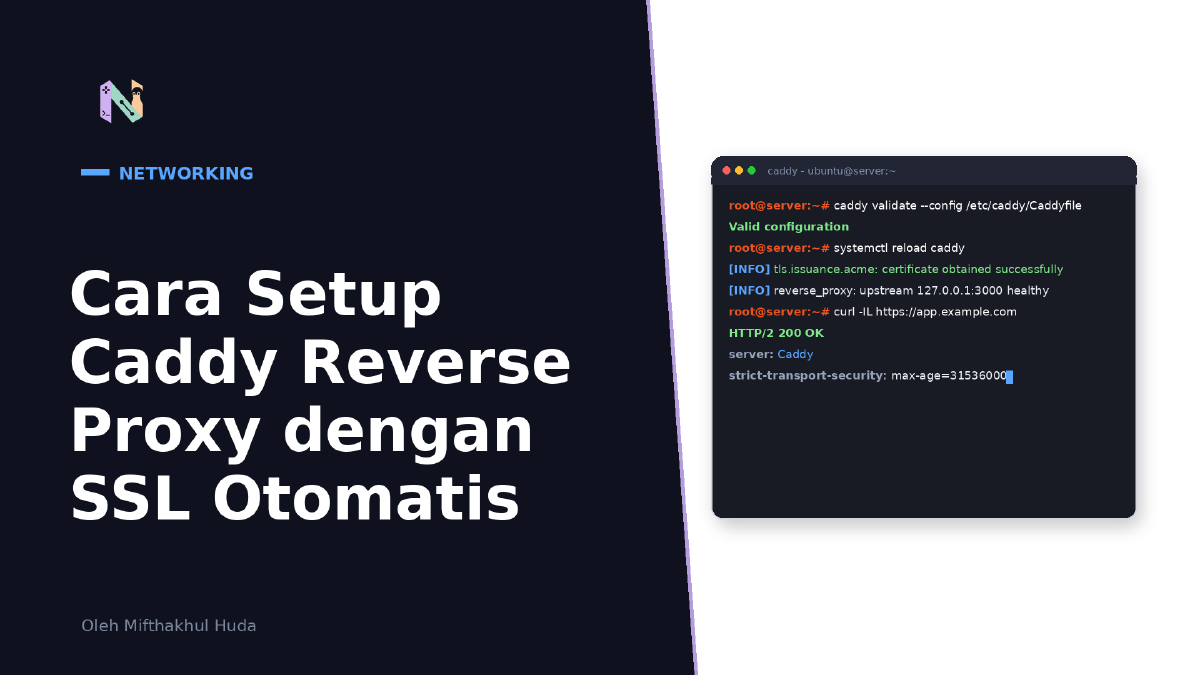
caddy validate --config /etc/caddy/CaddyfileBila konfigurasi ente benar, terminal akan memberikan pesan konfirmasi:
Valid configurationEnte juga bisa merapikan indentasi berkas Caddyfile agar sesuai standar resmi dengan perintah pemformatan otomatis:
sudo caddy fmt --overwrite /etc/caddy/CaddyfileSetelah sintaks dipastikan valid, muat ulang konfigurasi Caddy tanpa memutuskan koneksi pengguna (graceful reload) menggunakan perintah reload systemd:
sudo systemctl reload caddyAtau bisa juga memakai perintah langsung Caddy:
sudo caddy reload --config /etc/caddy/CaddyfileMetode graceful reload ini membaca berkas konfigurasi baru, menyiapkan sertifikat yang dibutuhkan, lalu mengalihkan koneksi secara mulus tanpa membuat website sempat offline sedetik pun.
9. Verifikasi Status Enkripsi dan Alur Jaringan#
Setelah proses reload sukses, saatnya kita menguji apakah alur reverse proxy dan enkripsi SSL sudah bekerja dengan sempurna.
Jalankan perintah curl dari terminal komputer lokal atau server lain untuk memeriksa respons header HTTP dan pengalihan HTTPS:
curl -IL https://app.contoh.comPerhatikan output header yang dikembalikan:
HTTP/1.1 308 Permanent Redirect
Connection: close
Location: https://app.contoh.com/
Server: Caddy
Date: Wed, 21 Oct 2026 11:00:00 GMT

HTTP/2 200
server: Caddy
alt-svc: h3=":443"; ma=2592000
content-type: text/html; charset=utf-8
Dari respons di atas, kita bisa melihat bahwa permintaan HTTP biasa langsung dialihkan ke HTTPS lewat status 308, protokol HTTP/2 atau HTTP/3 aktif secara default, dan header server: Caddy menandakan reverse proxy bekerja di garda depan.
Untuk melihat aktivitas penerbitan sertifikat dan log lalu lintas secara real-time, pantau log layanan systemd:
sudo journalctl -u caddy -n 50 -f --no-pagerJika log memuat pesan tls.issuance.acme: certificate obtained successfully, artinya sertifikat SSL Let’s Encrypt atau ZeroSSL sudah tersimpan rapi di direktori data Caddy (/var/lib/caddy/.local/share/caddy/certificates/).
Solusi Kendala Umum dan Troubleshooting#
Meskipun Caddy sangat ramah pengguna, dalam situasi tertentu ente mungkin menemui kendala teknis. Berikut beberapa masalah yang paling sering terjadi beserta solusinya:
- Sertifikat SSL gagal terbit (ACME challenge error): Masalah ini umumnya terjadi karena dua hal. Pertama, catatan DNS A/AAAA domain belum mengarah ke IP publik server atau masih tertahan proses propagasi DNS. Kedua, port 80 terblokir oleh firewall atau ISP. Otoritas sertifikat seperti Let’s Encrypt wajib melakukan validasi HTTP-01 di port 80 sebelum menerbitkan sertifikat port 443. Pastikan port 80 terbuka di UFW dan security group cloud.
- Muncul pesan 502 Bad Gateway: Kode 502 berarti Caddy berhasil menerima koneksi dari pengunjung, tetapi gagal meneruskan paket data ke backend aplikasi. Periksa apakah aplikasi backend ente benar-benar sedang hidup dan mendengarkan port yang sesuai dengan mengetik
ss -tuln | grep 3000ataucurl -I http://127.0.0.1:3000. Jika backend berjalan di kontainer Docker, pastikan port binding127.0.0.1:3000sudah dipetakan dengan benar. - Port 80 atau 443 sudah digunakan layanan lain (Address already in use): Jika sebelumnya server pernah dipasangi Nginx atau Apache, layanan tersebut mungkin masih berjalan dan menguasai port 80/443. Hentikan dan matikan web server lama tersebut agar tidak terjadi konflik port dengan Caddy.
Mengalihkan peran reverse proxy ke Caddy mempangkas tumpukan kerumitan teknis manajemen sertifikat SSL, sehingga kita bisa lebih fokus mengembangkan aplikasi tanpa rasa waswas soal tanggal kedaluwarsa enkripsi.
Baca Juga:
Sumber: Caddy Documentation