Menjalankan server DNS sinkhole lokal di jaringan rumah atau kantor kecil merupakan salah satu strategi paling efektif untuk memangkas iklan, memblokir pelacak data, dan menangkal domain berbahaya tanpa perlu memasang aplikasi tambahan pada setiap perangkat klien. Dari berbagai opsi perangkat lunak DNS filtering mandiri, AdGuard Home menjadi favorit praktisi jaringan karena performanya yang ringan, tampilan antarmuka yang modern, serta dukungan protokol DNS modern seperti DNS-over-HTTPS (DoH), DNS-over-TLS (DoT), hingga DNS-over-QUIC (DoQ).
Menerapkan adguard home docker compose memberikan keunggulan portabilitas tinggi dan siklus hidup aplikasi yang terisolasi rapi. Konfigurasi didefinisikan secara deklaratif dalam satu file YAML, memudahkan pencadangan data, serta memungkinkan proses pembaruan versi dilakukan hanya dengan satu baris perintah. Walaupun demikian, deployment AdGuard Home di atas Docker pada sistem operasi Linux modern sering kali memicu dua kendala teknis spesifik, yaitu konflik perebutan port 53 oleh daemon bawaan sistem serta hilangnya identitas alamat IP asli klien akibat mekanisme Source Network Address Translation (SNAT) pada bridge network Docker.
Panduan ini membahas arsitektur instalasi AdGuard Home berbasis Docker Compose secara mendalam, mulai dari mitigasi bentrok port di level sistem operasi, pemilihan mode jaringan terbaik, penyusunan konfigurasi YAML, hingga langkah pengujian dan optimasi upstream DNS resolver.
Prasyarat Lingkungan Sistem#
Sebelum memulai proses instalasi, pastikan infrastruktur server lokal Anda telah memenuhi beberapa persyaratan teknis berikut:
- Sistem Operasi Linux Server: Menggunakan distribusi Linux modern seperti Ubuntu Server (22.04 LTS atau 24.04 LTS), Debian 12, Arch Linux, maupun Rocky Linux.
- Alamat IP Statis: Server Linux wajib memiliki alamat IP lokal statis (misalnya
192.168.1.10) agar tidak berubah ketika router melakukan pembaruan lease DHCP. - Docker Engine dan Docker Compose v2: Pastikan Docker Engine dan plugin Docker Compose versi terbaru telah terpasang dan berjalan normal. Verifikasi instalasi dengan perintah:
docker --version
docker compose version- Akses Root atau Hak Akses Administratif: Diperlukan izin administratif untuk mengelola konfigurasi resolver sistem dan membuka port jaringan bernomor rendah (port di bawah 1024).
Mengatasi Konflik Port 53 dengan systemd-resolved#
Pada mayoritas distribusi Linux modern berbasis systemd, daemon resolver bawaan sistem secara default menjalankan stub listener DNS lokal yang mendengarkan permintaan pada alamat 127.0.0.53:53. Keberadaan stub listener ini menyebabkan kegagalan bind port ketika kontainer AdGuard Home mencoba mendengarkan port 53 pada seluruh antarmuka jaringan host (0.0.0.0:53), yang biasanya memicu pesan kesalahan alamat port telah digunakan.
Untuk membebaskan port 53 tanpa merusak resolusi DNS internal pada server host, ikuti langkah konfigurasi drop-in resmi berikut.
Pertama, buat direktori konfigurasi drop-in untuk resolver sistem:
sudo mkdir -p /etc/systemd/resolved.conf.dKedua, buat file konfigurasi baru bernama /etc/systemd/resolved.conf.d/adguardhome.conf menggunakan editor teks:
sudo nano /etc/systemd/resolved.conf.d/adguardhome.confTambahkan baris direktif berikut untuk menonaktifkan stub listener dan mengarahkan DNS sistem host ke loopback lokal:
[Resolve]
DNS=127.0.0.1
DNSStubListener=no
Ketiga, hubungkan file /etc/resolv.conf ke file resolver aktual systemd agar sistem tidak lagi merujuk ke stub address 127.0.0.53:
sudo mv /etc/resolv.conf /etc/resolv.conf.backup
sudo ln -s /run/systemd/resolve/resolv.conf /etc/resolv.conf
Keempat, muat ulang layanan resolver sistem dengan instruksi manajemen layanan Linux:
sudo systemctl reload-or-restart systemd-resolvedKelima, verifikasi bahwa port UDP dan TCP 53 telah benar-benar bebas dari proses lain menggunakan utilitas socket statistics:
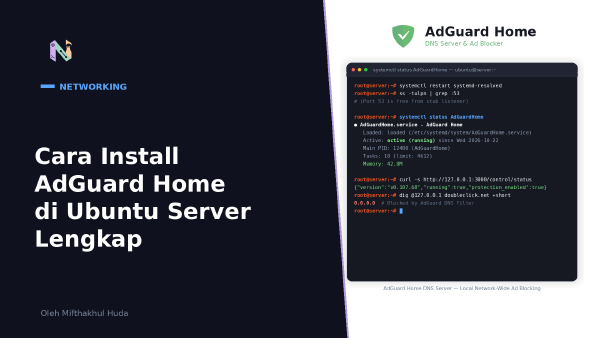
sudo ss -tulpn | grep :53Jika perintah tersebut tidak menghasilkan baris keluaran apa pun, artinya port 53 kini telah sepenuhnya bersih dan siap dialokasikan untuk kontainer AdGuard Home.
Menyiapkan Struktur Direktori Proyek#
AdGuard Home membutuhkan dua direktori utama untuk persistensi data agar pengaturan filter dan riwayat query tidak hilang saat kontainer diperbarui atau dibuat ulang:
/opt/adguardhome/work: Direktori kerja internal untuk menyimpan basis data statistik, riwayat query, data runtime, dan cache daftar filter./opt/adguardhome/conf: Direktori konfigurasi internal tempat fileAdGuardHome.yamltersimpan.
Buat struktur folder proyek pada direktori home pengguna atau lokasi server yang Anda kehendaki:
mkdir -p ~/adguard-home/work ~/adguard-home/conf
cd ~/adguard-home
Pastikan pengguna lokal memiliki izin baca dan tulis penuh ke direktori tersebut:
chmod -R 755 ~/adguard-homeMemilih Arsitektur Jaringan Docker#
Dalam ekosistem Docker, terdapat dua pendekatan arsitektur jaringan yang dapat digunakan untuk menjalankan AdGuard Home, masing-masing dengan karakteristik teknis berbeda:
Mode 1: Host Networking (Sangat Direkomendasikan)#
Pada mode ini (network_mode: host), kontainer berbagi stack jaringan langsung dengan host Linux.
Kelebihan utama:
- Identifikasi IP Klien Asli: AdGuard Home dapat melihat alamat IP asli setiap perangkat klien di jaringan lokal (misalnya
192.168.1.15,192.168.1.42), bukan IP bridge gateway Docker (172.18.0.1). Ini krusial agar Query Log dan aturan pemblokiran per klien dapat berfungsi akurat. - Dukungan DHCP Penuh: Memungkinkan AdGuard Home bertindak sebagai server DHCP jaringan lokal tanpa kerumitan DHCP relay.
- Performa Maksimal: Menghilangkan beban translasi paket Docker userland proxy (NAT overhead).
Mode 2: Bridge Networking dengan Port Mapping#
Pendekatan ini menggunakan jaringan virtual bridge standar Docker dengan pemetaan port individual (ports:). Mode ini berguna jika server host Anda juga menjalankan reverse proxy atau aplikasi web lain yang sudah menggunakan port HTTP/HTTPS (port 80 atau 443).
Membuat File docker-compose.yml#
Buat file bernama docker-compose.yml di dalam direktori ~/adguard-home:
nano docker-compose.ymlKonfigurasi Rekomendasi (Mode Host)#
Berikut adalah konfigurasi yang sangat disarankan untuk server DNS mandiri atau lingkungan home lab:
services:
  adguardhome:
    image: adguard/adguardhome:latest
    container_name: adguardhome
    restart: unless-stopped
    network_mode: host
    volumes:
      - ./work:/opt/adguardhome/work
      - ./conf:/opt/adguardhome/conf
    environment:
      - TZ=Asia/Jakarta
Konfigurasi Alternatif (Mode Bridge)#
Jika server Anda memiliki aplikasi web lain di port 80 dan Anda lebih memilih pemetaan port terisolasi, gunakan susunan konfigurasi berikut:
services:
  adguardhome:
    image: adguard/adguardhome:latest
    container_name: adguardhome
    restart: unless-stopped
    ports:
      - "53:53/tcp"
      - "53:53/udp"
      - "80:80/tcp"
      - "3000:3000/tcp"
      - "443:443/tcp"
      - "443:443/udp"
      - "853:853/tcp"
      - "853:853/udp"
    volumes:
      - ./work:/opt/adguardhome/work
      - ./conf:/opt/adguardhome/conf
    environment:
      - TZ=Asia/Jakarta
Daftar pemetaan port pada konfigurasi bridge di atas memiliki fungsi sebagai berikut:
Baca juga: Panduan Lengkap Tcpdump Linux Ubuntu
53:53/tcpdan53:53/udp: Jalur utama protokol DNS standar.3000:3000/tcp: Port wizard inisialisasi awal AdGuard Home.80:80/tcp: Antarmuka web dashboard administratif.443:443/tcpdan443:443/udp: Antarmuka dashboard HTTPS dan DNS-over-HTTPS (DoH).853:853/tcpdan853:853/udp: Layanan DNS-over-TLS (DoT) dan DNS-over-QUIC (DoQ).
Menjalankan Layanan Kontainer#
Setelah file konfigurasi tersimpan, jalankan kontainer AdGuard Home di latar belakang dengan perintah:
docker compose up -dDocker akan mengunduh image resmi adguard/adguardhome:latest dari Docker Hub dan segera menjalankan kontainer.
Periksa status operasional kontainer untuk memastikan statusnya berjalan normal (Up):
docker compose psPantau log inisialisasi awal untuk memastikan daemon berhasil mengikat port jaringan tanpa kendala:
docker compose logs -f adguardhomeTekan kombinasi tombol Ctrl + C untuk keluar dari tampilan log setelah melihat pesan kesiapan layanan.
Menyelesaikan Inisialisasi Wizard Awal#
Buka peramban web pada komputer yang berada di jaringan lokal yang sama, lalu akses alamat IP server host pada port 3000:
http://192.168.1.10:3000Ganti 192.168.1.10 dengan alamat IP aktual server Linux Anda. Anda akan disambut oleh panduan instalasi selamat datang (Setup Wizard) AdGuard Home:
- Klik Get Started: Wizard akan memandu Anda menentukan antarmuka jaringan.
- Pengaturan Antarmuka Web: Pilih antarmuka jaringan
All interfaces(atau antarmuka Ethernet utama Anda) dan tentukan port80(atau biarkan port default3000jika port 80 telah terpakai). - Pengaturan Antarmuka DNS: Pilih
All interfacesdengan port default53. Sistem akan memeriksa apakah port 53 dapat diikat. Jika langkah pembersihansystemd-resolvedsebelumnya berhasil, indikator akan berwarna hijau tanpa peringatan konflik. - Pembuatan Kredensial Administrator: Masukkan username administratif (misalnya
admin) dan buat kata sandi yang kuat dan aman. - Konfirmasi Selesai: Klik tombol Next hingga halaman akhir, lalu klik Open Dashboard.
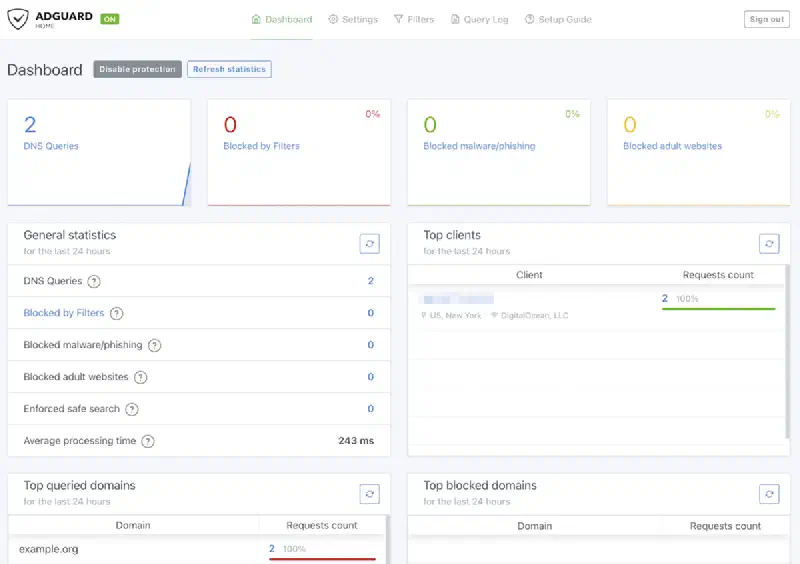
Setelah proses inisialisasi rampung, port 3000 wizard akan dinonaktifkan otomatis, dan dashboard administratif kini dapat diakses melalui port web yang telah Anda tentukan (misalnya http://192.168.1.10).
Konfigurasi Upstream DNS dan Filter Blocklist#
Agar AdGuard Home dapat meneruskan query yang sah ke internet dengan kecepatan tinggi dan privasi terjamin, lakukan pengaturan upstream resolver berbasis protokol modern:
- Masuk ke menu Settings > DNS settings pada dashboard AdGuard Home.
- Pada bagian Upstream DNS servers, masukkan penyedia upstream DNS yang mendukung enkripsi DNS-over-HTTPS (DoH) atau DNS-over-TLS (DoT):
https://cloudflare-dns.com/dns-query
https://dns.quad9.net/dns-query
tls://dns.adguard-dns.com- Pada bagian Bootstrap DNS servers, masukkan alamat IP penyedia DNS publik yang digunakan untuk menyelesaikan domain DoH saat pertama kali booting:
1.1.1.1
9.9.9.9
1.0.0.1- Ubah mode query upstream menjadi Parallel requests untuk mendapatkan respons DNS tercepat dari beberapa server upstream secara simultan.
- Klik Apply untuk menguji dan menyimpan konfigurasi upstream.
Selanjutnya, untuk memperkuat penyaringan iklan dan domain pelacak data:
- Buka menu Filters > DNS blocklists.
- Secara bawaan, filter resmi
AdGuard DNS filtertelah aktif. - Anda dapat menambahkan daftar filter populer lain seperti daftar OISD atau AdAway dengan menekan tombol Add blocklist > Add a custom list, lalu masukkan URL penyedia blocklist terpercaya.
Verifikasi dan Pengujian Fungsionalitas DNS#
Untuk menguji apakah server AdGuard Home telah merespons permintaan DNS dengan benar, jalankan pengujian dari terminal perangkat lain atau server itu sendiri menggunakan perkakas dig atau nslookup.
Uji resolusi domain normal:
dig @192.168.1.10 google.com +shortPerintah di atas harus mengembalikan alamat IP publik Google secara instan.
Selanjutnya, uji efektivitas pemblokiran dengan melakukan query ke domain pelacak iklan yang dikenal, misalnya doubleclick.net:
dig @192.168.1.10 doubleclick.net +shortAdGuard Home akan merespons dengan alamat 0.0.0.0, yang menandakan bahwa domain pelacak tersebut berhasil diblokir di tingkat jaringan.
Terakhir, buka tab Query Log pada dashboard web AdGuard Home. Anda akan melihat catatan aktivitas kedua query di atas secara real-time, lengkap dengan status pemblokiran dan detail alamat IP perangkat pengirim.
Mengarahkan Router ke Server AdGuard Home#
Agar seluruh gawai di rumah (ponsel, smart TV, laptop, dan konsol game) terlindungi secara otomatis tanpa perlu mengubah setelan DNS manual satu per satu:
- Buka antarmuka web router lokal Anda (biasanya di
192.168.1.1). - Masuk ke menu DHCP Server / LAN Settings.
- Cari kolom Primary DNS (DNS 1) dan masukkan alamat IP server AdGuard Home Anda (
192.168.1.10). - Kosongkan kolom Secondary DNS (DNS 2) atau arahkan ke instance AdGuard Home kedua jika Anda memiliki setup redundansi (hindari mengisinya dengan DNS publik seperti 8.8.8.8 agar perangkat klien tidak melewati filter AdGuard Home).
- Simpan pengaturan dan perbarui koneksi WiFi perangkat untuk merefresh konfigurasi DHCP lease.
Pemecahan Kendala Umum#
1. Error Port 53 Address Already in Use#
Penyebab umum ialah proses resolver sistem atau daemon DNS lama yang masih aktif mendengarkan port 53.
- Jalankan
sudo lsof -i :53atausudo ss -tulpn | grep :53untuk mengidentifikasi PID dan nama proses yang menduduki port 53. - Pastikan direktif
DNSStubListener=nodi/etc/systemd/resolved.conf.d/adguardhome.confsudah terpasang dan symlink/etc/resolv.conftelah diperbarui.
2. Seluruh Klien Tercatat dengan IP 172.18.0.1 di Query Log#
Kondisi ini terjadi jika Anda menjalankan AdGuard Home pada Docker dengan mode jaringan bridge standar. Mekanisme bridge Docker menerapkan NAT sehingga alamat IP sumber klien diganti dengan IP gateway virtual Docker.
- Solusi terbaik: Ubah konfigurasi
docker-compose.ymlmenjadinetwork_mode: host. Terapkan konfigurasi baru tersebut dengan menjalankan ulang kontainer melalui docker compose down kemudiandocker compose up -d.
3. File AdGuardHome.yaml Tidak Menyimpan Perubahan Manual#
Jika Anda mengedit file konfigurasi ~/adguard-home/conf/AdGuardHome.yaml menggunakan teks editor saat kontainer masih aktif, perubahan Anda akan ditimpa kembali oleh sistem saat AdGuard Home dimatikan.
- Hentikan layanan kontainer terlebih dahulu dengan docker compose stop sebelum menulis konfigurasi manual.
- Lakukan penyuntingan file konfigurasi secara manual.
- Nyalakan kembali kontainer setelah file tersimpan.
Baca Juga:
Sumber: AdGuard DNS Knowledge Base