Membuka akses layanan yang berjalan di jaringan lokal (seperti aplikasi homelab, web server pengujian, dashboard monitoring, atau antarmuka API mikroservis) ke jaringan publik internet merupakan tantangan klasik bagi administrator sistem. Pendekatan konvensional yang mengandalkan port forwarding pada router NAT memiliki sejumlah risiko keamanan serius. Membuka port inbound publik seperti 80 atau 443 langsung ke server lokal mengekspos alamat IP publik asli stasiun kerja Anda ke publik, mengundang pemindaian port otomatis dari botnet, serta meningkatkan kerentanan terhadap serangan Distributed Denial of Service (DDoS). Masalah menjadi semakin rumit ketika penyedia layanan internet (ISP) menerapkan Carrier-Grade NAT (CGNAT), di mana mesin lokal sama sekali tidak memiliki IP publik yang dapat di-routing secara langsung dari internet luar.
Penerapan cloudflared tunnel linux menghadirkan solusi arsitektur jaringan yang jauh lebih elegan, aman, dan modern. Berbeda dari arsitektur reverse proxy tradisional yang mewajibkan port terbuka ke arah dalam (inbound), daemon cloudflared bekerja dengan membuat terowongan komunikasi terenkripsi yang hanya berorientasi ke luar (outbound-only). Daemon ini secara proaktif membuka beberapa koneksi simultan menuju data center edge Cloudflare terdekat menggunakan protokol QUIC atau HTTP/2. Seluruh lalu lintas pengunjung internet dialihkan melalui jaringan proteksi Cloudflare (lengkap dengan mitigasi DDoS, WAF, dan manajemen sertifikat SSL otomatis), lalu diteruskan secara aman ke server lokal melalui terowongan yang sudah terbentuk.
Dengan pendekatan ini, firewall server lokal dapat dikonfigurasi dengan kebijakan blokir total terhadap seluruh koneksi masuk (drop all incoming traffic). Panduan teknis ini mengupas tuntas langkah implementasi cloudflared pada sistem operasi Linux, mulai dari pemasangan paket repositori resmi, mekanisme otentikasi Zero Trust, penyusunan berkas ingress rules berbasis YAML, pembuatan rute DNS deklaratif, hingga integrasi daemon otomatis dengan systemd.
Prasyarat Sistem dan Kebutuhan Domain#
Sebelum memulai langkah konfigurasi di terminal, pastikan stasiun kerja atau server Linux Anda memenuhi beberapa persyaratan teknis berikut:
- Sistem operasi Linux dengan arsitektur x86_64 atau ARM64 (Debian 11/12, Ubuntu 22.04/24.04 LTS, Fedora, CentOS/Rocky Linux, atau Arch Linux).
- Akun Cloudflare aktif dengan minimal satu nama domain yang status nameserver-nya telah diarahkan ke Cloudflare DNS.
- Hak akses administratif
sudoatau hak aksesrootuntuk memasang paket sistem dan mendaftarkan service daemon. - Setidaknya satu layanan aplikasi yang sudah berjalan dan mendengarkan port lokal di localhost (misalnya web server Nginx pada port 8080 atau aplikasi Node.js pada port 3000).
Diagram Arsitektur Jaringan Cloudflare Tunnel#
Untuk memahami jalur perpindahan paket data antara pengguna publik, jaringan edge Cloudflare, dan origin server lokal Anda, perhatikan diagram arsitektur resmi di bawah ini:
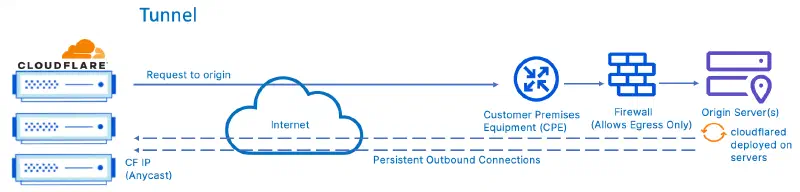
Pada skema di atas, daemon cloudflared yang berjalan di origin server lokal membangun 4 koneksi outbound persisten menuju minimal dua lokasi data center edge Cloudflare yang terpisah secara geografis. Ketika pengguna internet mengakses domain Anda, permintaan ditangani oleh proxy edge Anycast Cloudflare, lalu disalurkan melalui terowongan privat menuju daemon lokal tanpa memerlukan alamat IP publik yang terbuka pada router origin.
Langkah 1: Instalasi Paket Cloudflared pada Distro Linux#
Cloudflare menyediakan repositori paket resmi yang terawat untuk berbagai varian distribusi Linux utama. Pemasangan melalui manajer paket distro memastikan pembaruan keamanan dapat diperbarui secara otomatis bersama pembaruan sistem operasi.
Pada Debian dan Ubuntu#
Unduh kunci GPG resmi Cloudflare dan daftarkan repositori apt ke dalam sistem:
# Buat direktori keyring jika belum tersedia
sudo mkdir -p --mode=0755 /usr/share/keyrings

# Unduh kunci verifikasi GPG Cloudflare
curl -fsSL https://pkg.cloudflare.com/cloudflare-main.gpg | sudo tee /usr/share/keyrings/cloudflare-main.gpg >/dev/null

# Daftarkan repositori resmi cloudflared
echo "deb [signed-by=/usr/share/keyrings/cloudflare-main.gpg] https://pkg.cloudflare.com/cloudflared bullseye main" | sudo tee /etc/apt/sources.list.d/cloudflared.list

# Perbarui indeks paket dan pasang cloudflared
sudo apt update
sudo apt install -y cloudflared
Pada RHEL, Rocky Linux, dan Fedora#
Untuk distro turunan Red Hat, Anda dapat langsung mengunduh dan memasang paket RPM resmi:
# Instalasi langsung paket RPM rilis stabil terbaru
sudo dnf install -y https://github.com/cloudflare/cloudflared/releases/latest/download/cloudflared-linux-x86_64.rpm
Pada Arch Linux#
Paket cloudflared telah tersedia secara resmi pada repositori core Arch Linux:
sudo pacman -Syu --noconfirm cloudflaredSetelah proses instalasi selesai, verifikasi integritas binary dan nomor versi yang terpasang di sistem Anda:
cloudflared --versionPerintah di atas akan menampilkan rilis versi kompilasi serta versi runtime Go yang digunakan.
Langkah 2: Otentikasi Origin Server dengan Akun Cloudflare#
Origin server lokal perlu diotentikasi ke akun Cloudflare Anda agar memiliki wewenang mengelola tunnel dan memanipulasi DNS record domain. Jalankan perintah login berikut:
cloudflared tunnel loginSaat perintah ini dieksekusi pada terminal tanpa desktop grafis, terminal akan mencetak sebuah URL unik ke layar:
Please open the following URL and log in with your Cloudflare account:

https://dash.cloudflare.com/argotunnel?callback=https%3A%2F%2Flogin.cloudflareaccess.com%2F...

Leave cloudflared running to download the cert.pem automatically.
Salin URL tersebut ke peramban web di komputer Anda, masuk ke akun Cloudflare, dan pilih nama zona domain yang ingin Anda hubungkan dengan tunnel ini. Setelah Anda mengonfirmasi otorisasi pada antarmuka web, daemon cloudflared di terminal akan secara otomatis menerima token dan mengunduh berkas sertifikat origin ke direktori pengguna lokal:
You have successfully logged in.
If you wish to copy your credentials to a server, they have been saved to:
/home/huda/.cloudflared/cert.pem
Berkas cert.pem ini berisi kunci privat akun yang berfungsi memberikan otorisasi pembuatan tunnel baru pada zona domain terkait. Pastikan izin akses berkas ini terlindungi dengan aman.
Langkah 3: Pembuatan Entitas Tunnel Baru dan Kredensial#
Setelah proses otentikasi berhasil, buat entitas tunnel baru dengan menentukan nama pengenal yang deskriptif (misalnya homelab-tunnel):
cloudflared tunnel create homelab-tunnelPerintah ini akan berkomunikasi dengan API Cloudflare untuk mendaftarkan objek tunnel dan menghasilkan output seperti berikut:
Tunnel credentials written to /home/huda/.cloudflared/8f2c3d10-4e7a-4c22-b9e1-e5d0a1b890f1.json.
cloudflared has given you a tunnel id: 8f2c3d10-4e7a-4c22-b9e1-e5d0a1b890f1
Catat rangkaian UUID tersebut (pada contoh di atas: 8f2c3d10-4e7a-4c22-b9e1-e5d0a1b890f1). Berkas JSON yang tercipta memuat rahasia kriptografi otentikasi tunnel yang nantinya akan dibaca oleh service latar belakang.
Untuk melihat daftar seluruh tunnel yang terdaftar di akun Anda beserta statusnya, jalankan:
cloudflared tunnel listLangkah 4: Penyusunan File Konfigurasi Ingress Rules#
Agar cloudflared mengetahui ke mana lalu lintas jaringan publik harus diarahkan saat tiba di server lokal, Anda perlu menyusun berkas konfigurasi ingress rules berbasis format YAML.
Untuk implementasi level server produksi yang dijalankan oleh systemd, tempatkan konfigurasi di direktori sistem /etc/cloudflared/. Pertama, salin berkas kredensial JSON ke direktori sistem tersebut:
# Buat folder konfigurasi sistem
sudo mkdir -p /etc/cloudflared

# Salin kredensial JSON ke folder sistem (ganti UUID sesuai milik Anda)
sudo cp ~/.cloudflared/8f2c3d10-4e7a-4c22-b9e1-e5d0a1b890f1.json /etc/cloudflared/

# Amankan izin baca berkas kredensial
sudo chmod 600 /etc/cloudflared/*.json
Selanjutnya, buat berkas konfigurasi /etc/cloudflared/config.yml:
sudo nano /etc/cloudflared/config.ymlMasukkan struktur konfigurasi berikut, sesuaikan UUID dan nama domain Anda:
tunnel: 8f2c3d10-4e7a-4c22-b9e1-e5d0a1b890f1
credentials-file: /etc/cloudflared/8f2c3d10-4e7a-4c22-b9e1-e5d0a1b890f1.json

# Optimasi protokol koneksi edge (QUIC via UDP)
protocol: quic

ingress:
  # Rute 1: Akses layanan web dashboard utama
  - hostname: app.domainanda.com
    service: http://localhost:8080
    originRequest:
      connectTimeout: 30s
      noTLSVerify: false

  # Rute 2: Akses endpoint API lokal
  - hostname: api.domainanda.com
    service: http://localhost:3000

  # Rute Fallback (WAJIB): Menangani permintaan tanpa hostname yang cocok
  - service: http_status:404
Perhatikan baris terakhir pada blok ingress. Cloudflare Tunnel mewajibkan aturan penutup (catch-all rule) tanpa penanda hostname, yang biasanya dikonfigurasikan mengembalikan kode status HTTP 404. Jika aturan penutup ini dihilangkan, daemon cloudflared akan menolak berkas konfigurasi saat proses validasi sintaks.
Uji keabsahan sintaks berkas konfigurasi sebelum menjalankannya:
cloudflared tunnel ingress validateJika tidak ada pesan kesalahan yang muncul, struktur konfigurasi YAML Anda telah memenuhi standar.
Baca juga: Cara Mengatasi ss Command Not Found di Linux
Langkah 5: Routing DNS Record ke Tunnel Identifier#
Kini Anda perlu menghubungkan subdomain publik (misalnya app.domainanda.com) ke identifier tunnel UUID yang baru dibuat. Alih-alih membuat record DNS secara manual pada dasbor web, Anda dapat melakukannya secara otomatis melalui CLI:
cloudflared tunnel route dns homelab-tunnel app.domainanda.comPerintah di atas secara otomatis membuat record DNS bertipe CNAME di zona Cloudflare Anda, mengarahkan hostname app.domainanda.com ke target <TUNNEL-UUID>.cfargotunnel.com.
Jika Anda mengonfigurasi beberapa hostname seperti pada contoh ingress rule di atas, daftarkan pula subdomain kedua:
cloudflared tunnel route dns homelab-tunnel api.domainanda.comVerifikasi pembuatan record dengan utilitas dig atau nslookup:
dig CNAME app.domainanda.com +shortOutput akan mengembalikan nama target terowongan yang berakhiran .cfargotunnel.com.
Langkah 6: Pendaftaran dan Aktivasi Daemon Systemd#
Menjalankan tunnel secara manual pada terminal aktif tidak ideal untuk lingkungan server. cloudflared memiliki kemampuan built-in untuk mendaftarkan dirinya sebagai service systemd secara otomatis.
Jalankan perintah instalasi service dengan menyertakan path berkas konfigurasi sistem:
sudo cloudflared --config /etc/cloudflared/config.yml service installPerintah ini akan menyusun unit service systemd di /etc/systemd/system/cloudflared.service. Selanjutnya, aktifkan dan jalankan service tersebut:
# Muat ulang konfigurasi daemon systemd
sudo systemctl daemon-reload

# Nyalakan service dan jadwalkan autostart saat boot
sudo systemctl enable --now cloudflared
Pastikan status service berjalan dalam status aktif (active running):
sudo systemctl status cloudflaredOutput terminal akan mengonfirmasi bahwa service berjalan tanpa kegagalan:
● cloudflared.service - Cloudflare Tunnel
     Loaded: loaded (/etc/systemd/system/cloudflared.service; enabled; preset: enabled)
     Active: active (running) since Tue 2026-11-10 18:08:00 WIB; 15s ago
   Main PID: 45210 (cloudflared)
      Tasks: 12 (limit: 4614)
     Memory: 28.4M
        CPU: 180ms
     CGroup: /system.slice/cloudflared.service
             └─45210 /usr/bin/cloudflared --config /etc/cloudflared/config.yml --origincert /etc/cloudflared/cert.pem --no-autoupdate tunnel run
Langkah 7: Verifikasi Kesehatan Terowongan dan Uji Akses#
Setelah daemon systemd aktif, periksa metrik koneksi edge langsung dari command line menggunakan perintah info:
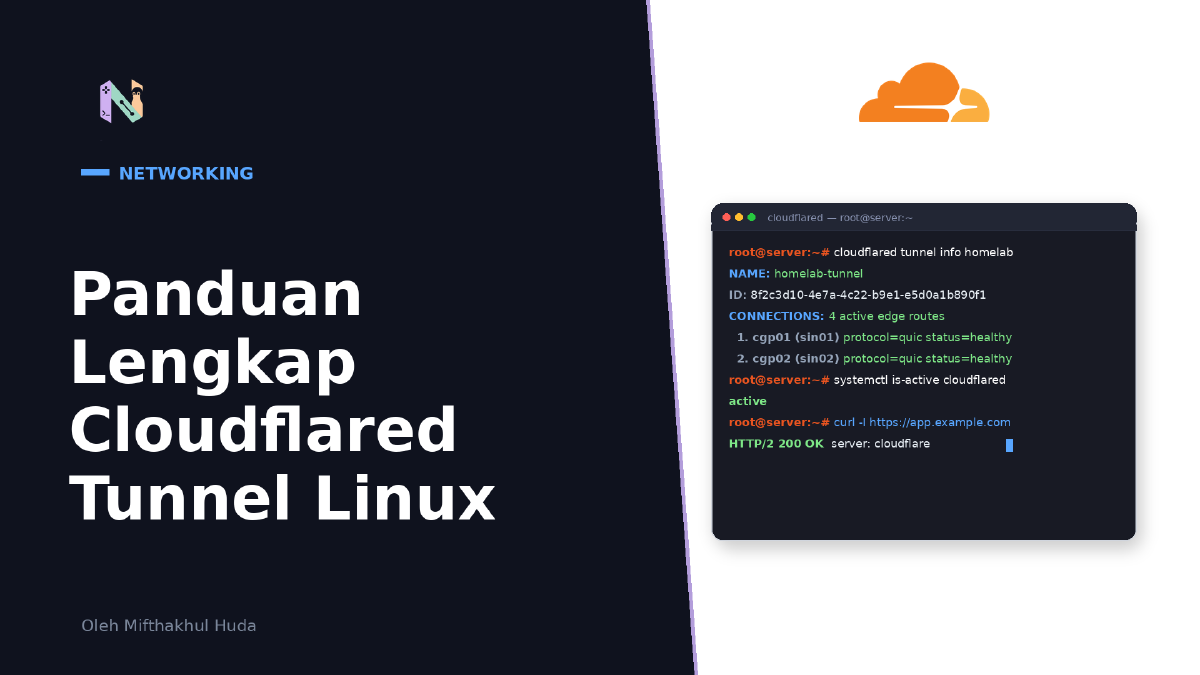
cloudflared tunnel info homelab-tunnelOutput perintah ini akan merinci status keempat koneksi outbound persisten yang terhubung ke edge data center Cloudflare:
NAME:         homelab-tunnel
ID:           8f2c3d10-4e7a-4c22-b9e1-e5d0a1b890f1
CREATED:      2026-11-10T11:04:12Z
CONNECTIONS:  4 active edge routes
  1. sin01    protocol=quic status=healthy
  2. sin02    protocol=quic status=healthy
  3. cgp01    protocol=quic status=healthy
  4. cgp02    protocol=quic status=healthy
Selanjutnya, lakukan uji cURL dari jaringan internet eksternal atau stasiun kerja lain untuk memastikan respons HTTP diteruskan dengan sempurna:
curl -I https://app.domainanda.comRespons header akan menunjukkan bahwa paket data dilayani secara terenkripsi melalui infrastruktur Cloudflare:
HTTP/2 200 OK
date: Tue, 10 Nov 2026 11:08:15 GMT
content-type: text/html; charset=UTF-8
server: cloudflare
cf-ray: 8e142b98ca1209ac-SIN
alt-svc: h3=":443"; ma=86400
Layanan lokal Anda kini telah dapat diakses dari seluruh dunia melalui alamat HTTPS berperingkat SSL valid, tanpa membuka satu pun port pada router lokal Anda.
Troubleshooting dan Penanganan Masalah Umum#
Saat mengimplementasikan Cloudflare Tunnel pada lingkungan jaringan tertentu, Anda mungkin menemui beberapa kendala umum. Berikut analisis akar masalah dan langkah penanganannya:
1. Kegagalan Koneksi Edge Akibat Blokir UDP Port 7844#
Secara default, cloudflared menggunakan protokol QUIC yang berjalan di atas protokol transport UDP pada port 7844 untuk berkomunikasi dengan data center edge. Beberapa penyedia jaringan internet seluler, router kantor, atau firewall ISP memberlakukan pembatasan ketat pada lalu lintas UDP outbound tidak lazim.
Jika log journalctl (journalctl -u cloudflared -e) menampilkan pesan timeout saat inisialisasi koneksi QUIC, ubah mode protokol koneksi ke HTTP/2 (yang berjalan melalui TCP):
Tambahkan baris berikut pada berkas /etc/cloudflared/config.yml:
protocol: http2Atau jalankan daemon dengan opsi --protocol http2. Muat ulang service melalui sudo systemctl restart cloudflared. HTTP/2 menggunakan koneksi TCP standar yang umumnya tidak pernah diblokir oleh firewall perimeter.
2. Error 502 Bad Gateway saat Mengakses Subdomain#
Munculnya kode status HTTP 502 pada peramban web menandakan bahwa edge Cloudflare dan daemon cloudflared berhasil berkomunikasi, namun daemon lokal gagal menghubungi server aplikasi tujuan di localhost.
Lakukan pemeriksaan berurutan pada origin server:
- Periksa apakah aplikasi lokal benar-benar sedang mendengarkan port yang dimaksud dengan utilitas socket statistics:
ss -tulpn | grep -E "8080|3000" - Pastikan binding aplikasi lokal tidak hanya mendengarkan alamat loopback yang tidak kompatibel. Jika aplikasi hanya mendengarkan
127.0.0.1, hindari menggunakan penulisanlocalhostjika resolusi IPv6::1diaktifkan di sistem. Anda dapat secara eksplisit menuliskan IP:service: http://127.0.0.1:8080 - Jika aplikasi lokal Anda menggunakan protokol HTTPS mandiri dengan sertifikat self-signed, tambahkan opsi
noTLSVerify: truedi bawah blokoriginRequestpada berkas konfigurasi agarcloudflaredtidak memutus koneksi TLS lokal.
3. Service Systemd Gagal Membaca File Kredensial#
Jika service systemd mengalami status failed atau crash loop saat booting, periksa izin berkas pada direktori /etc/cloudflared. Ketika service dijalankan di bawah user sistem tertentu, user tersebut harus memiliki hak baca terhadap file kredensial JSON dan berkas konfigurasi YAML.
Pastikan hak akses berkas diatur secara benar:
sudo chmod 755 /etc/cloudflared
sudo chmod 644 /etc/cloudflared/config.yml
sudo chmod 600 /etc/cloudflared/*.json
Melalui arsitektur outbound yang kokoh ini, Anda memperoleh kemudahan publikasi layanan tanpa perlu mengorbankan postur keamanan perimeter jaringan lokal Anda.
Baca Juga:
Sumber: Cloudflare Zero Trust Documentation