Ketika sebuah layanan web server gagal melakukan booting dengan pesan galat Address already in use, atau saat server Linux terasa lambat merespons permintaan masuk dari klien luar, langkah refleks pertama seorang sysadmin adalah mencari tahu siapa yang sedang menguasai port jaringan tersebut. Selama bertahun-tahun, mayoritas buku panduan lama mengajarkan eksekusi perintah netstat -tulpn. Namun, di era tumpukan jaringan Linux modern, perkakas lawas dari paket net-tools tersebut sudah lama dinyatakan usang (deprecated).
Sebagai gantinya, subsistem jaringan Linux modern menyediakan perkakas yang jauh lebih cepat, akurat, dan kaya informasi, yaitu perintah ss (Socket Statistics) dari paket iproute2. Salah satu kombinasi parameter yang paling sering diandalkan dalam investigasi operasional harian adalah eksekusi ss tulpn command in linux. Melalui kombinasi ini, ente dapat melihat daftar lengkap seluruh socket TCP dan UDP yang sedang membuka port pendengar (listening), lengkap dengan nomor port numerik serta nama proses beserta Process ID (PID) yang bertanggung jawab di belakangnya.
Pada artikel ini, ane ajak ente membedah tuntas penggunaan perintah ss tulpn command in linux. Kita akan mengupas arti setiap opsi di balik kombinasinya, membaca informasi antrean backlog pada kolom Recv-Q dan Send-Q, melakukan filter native tanpa grep, melacak proses nakal yang memicu konflik port, hingga melakukan audit keamanan untuk mencegah kebocoran layanan privat ke internet publik.
Mengapa ss Menggantikan netstat di Linux Modern#
Sebelum melangkah ke contoh perintah praktis, sangat penting memahami mengapa ente wajib meninggalkan netstat dan beralih penuh ke ss. Perbedaan mendasar antara keduanya terletak pada arsitektur cara perkakas tersebut mengambil data socket dari ruang kernel Linux.
Perintah lawas netstat bekerja dengan cara membuka dan membaca berkas teks virtual pada direktori /proc/net/tcp, /proc/net/udp, dan /proc/net/raw. Pendekatan ini memiliki kelemahan performa yang fatal. Pada server produksi berskala besar yang menangani puluhan ribu koneksi konkuren (seperti reverse proxy Nginx atau kluster Kubernetes), kernel Linux terpaksa melakukan serialisasi data ribuan baris teks ASCII ke antarmuka VFS /proc. Pembacaan teks raksasa ini membutuhkan alokasi memori tinggi, memicu lonjakan konsumsi CPU, dan sering kali menghasilkan keluaran yang lambat atau terpotong saat terjadi perubahan status socket secara cepat.
Sebaliknya, utilitas ss berkomunikasi langsung dengan subsistem kernel melalui protokol antarmuka Netlink, khususnya modul kernel sock_diag (seperti inet_diag dan unix_diag). Netlink mentransfer data struktur socket dalam format biner murni secara instan langsung dari tabel hash socket kernel ke user-space. Hasilnya, perintah ss mampu menyajikan ribuan status koneksi dalam hitungan milidetik tanpa membebani subsistem VFS maupun mengunci tabel koneksi kernel.
| Parameter Evaluasi | netstat (net-tools) | ss (iproute2) |
|---|---|---|
| Status Pemeliharaan | Usang (Deprecated) | Aktif dan Standar Default Linux |
| Mekanisme Ambil Data | Parsing berkas teks /proc/net/* | Antarmuka Netlink biner (sock_diag) |
| Kecepatan di Server Sibuk | Lambat, konsumsi CPU tinggi | Instan, konsumsi memori minimal |
| Informasi State TCP | Terbatas pada status dasar | Mendalam (RTT, Congestion Window, Backlog) |
| Filter Native | Membutuhkan pipa grep atau awk | Sintaks ekspresi internal langsung |
Anatomi dan Makna Kombinasi Opsi ss -tulpn#
Kombinasi parameter ss -tulpn (atau sering ditulis tanpa tanda minus menjadi ss tulpn) sebenarnya merupakan rangkaian lima flag mandiri yang digabungkan menjadi satu kesatuan argumen:
-t(--tcp): Menginstruksikan utilitas untuk menyaring dan menampilkan socket yang menggunakan protokol TCP (Transmission Control Protocol).-u(--udp): Menginstruksikan utilitas untuk menyaring dan menampilkan socket yang menggunakan protokol UDP (User Datagram Protocol).-l(--listening): Menampilkan socket yang berada dalam kondisi mendengarkan koneksi masuk (listening state). Secara default, jika flag-ltidak disertakan, perintahsshanya akan menampilkan koneksi aktif yang sudah terhubung (established). Flag ini krusial jika tujuan ente adalah melihat port layanan yang sedang terbuka di server.-p(--processes): Menampilkan nama proses dan nomor PID dari program yang memiliki file descriptor socket tersebut. Opsi ini membutuhkan hak akses root atau sudo agar kernel mengizinkan pembacaan atribut proses milik pengguna lain.-n(--numeric): Memaksassmenampilkan alamat IP dan nomor port dalam bentuk angka mentah (numeric). Tanpa flag ini,ssakan mencoba mencocokkan nomor port dengan nama layanan standar dari berkas/etc/services(misalnya port 80 diubah menjadihttp, port 443 menjadihttps, atau port 22 menjadissh). Pemakaian flag-nsangat dianjurkan karena menghindari kelambatan akibat resolusi DNS balik serta mencegah kekeliruan interpretasi nama layanan kustom.
Membedah Struktur Baris Output ss -tulpn#
Mari kita jalankan perintah ini pada terminal Linux dengan hak akses superuser:
sudo ss -tulpnContoh keluaran yang dihasilkan pada server produksi umumnya tampak seperti berikut:
Netid  State   Recv-Q Send-Q  Local Address:Port   Peer Address:Port  Process
udp    UNCONN  0      0       127.0.0.53%lo:53     0.0.0.0:*          users:(("systemd-resolve",pid=652,fd=13))
udp    UNCONN  0      0       0.0.0.0:68           0.0.0.0:*          users:(("dhclient",pid=789,fd=6))
tcp    LISTEN  0      128     0.0.0.0:22           0.0.0.0:*          users:(("sshd",pid=842,fd=3))
tcp    LISTEN  0      511     0.0.0.0:80           0.0.0.0:*          users:(("nginx",pid=1024,fd=6),("nginx",pid=1025,fd=6))
tcp    LISTEN  0      511     0.0.0.0:443          0.0.0.0:*          users:(("nginx",pid=1024,fd=7),("nginx",pid=1025,fd=7))
tcp    LISTEN  0      70      127.0.0.1:3306       0.0.0.0:*          users:(("mariadbd",pid=1120,fd=19))
tcp    LISTEN  0      128     [::]:22              [::]:*             users:(("sshd",pid=842,fd=4))
tcp    LISTEN  0      4096    *:8080               *:*                users:(("node",pid=2340,fd=18))
Agar tidak salah membaca data, berikut rincian teknis dari setiap kolom yang tersaji di atas:
1. Kolom Netid#
Menunjukkan tipe protokol transport yang digunakan oleh socket. Pada hasil di atas, kita melihat nilai tcp atau udp. Jika tumpukan IPv6 aktif, beberapa distribusi mungkin menampilkannya sebagai tcp atau udp dengan alamat berformat IPv6 pada kolom berikutnya.
2. Kolom State#
Mengindikasikan status siklus hidup socket pada saat inspeksi dilakukan:
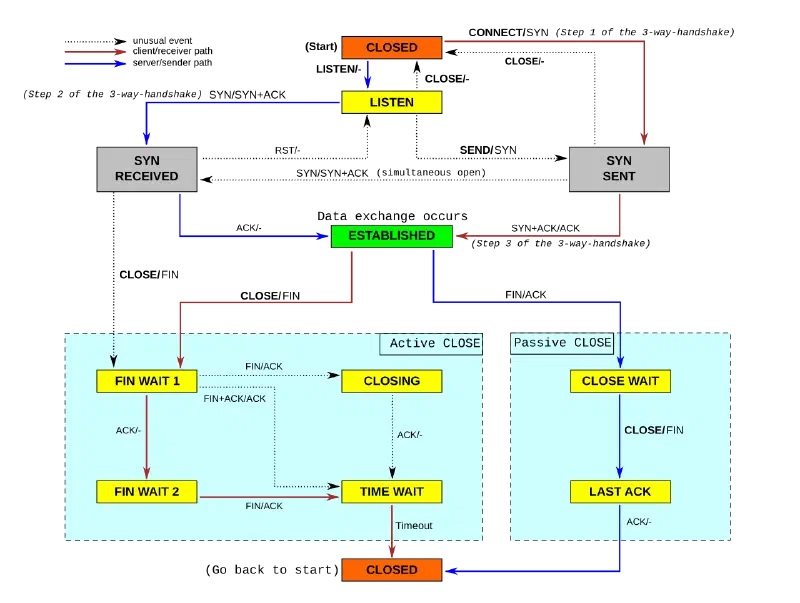
LISTEN: Khusus untuk socket TCP. Artinya socket tersebut telah menjalankan pemanggilan sistemlisten()dan siap menerima jabat tangan tiga arah (three-way handshake) dari klien luar.UNCONN: Khusus untuk socket UDP. Karena UDP adalah protokol tanpa koneksi (connectionless), tidak ada statusLISTENformal dalam standar RFC protokol UDP. Kernel Linux menandai socket UDP yang terikat (bound) ke suatu port lokal dengan statusUNCONN(Unconnected), yang bermakna socket siap menerima datagram dari klien mana pun.
3. Rahasia Kolom Recv-Q dan Send-Q pada Socket LISTEN#
Banyak sysadmin pemula mengira bahwa Recv-Q dan Send-Q selalu menunjukkan jumlah byte data yang tertahan di buffer transmisi jaringan. Pemahaman tersebut hanya benar pada socket yang sudah berada dalam status ESTABLISHED.
Pada socket TCP yang berstatus LISTEN, arti kedua kolom ini berubah total:
Send-Q: Menunjukkan kapasitas maksimum antrean koneksi penuh (Accept Queue) yang dialokasikan oleh aplikasi saat memanggil fungsilisten(sockfd, backlog). Pada baris Nginx di atas, nilaiSend-Qadalah511, sedangkan pada MariaDB bernilai70. Nilai ini dibatasi oleh parameter kernelnet.core.somaxconn.Recv-Q: Menunjukkan jumlah koneksi klien yang saat ini sudah menyelesaikan proses TCP three-way handshake (berada di antrean accept), tetapi belum diambil oleh aplikasi via fungsiaccept().
Jika pada server ente nilai Recv-Q mendekati atau sama dengan nilai Send-Q, itu merupakan tanda bahaya (red flag). Kondisi ini menandakan bahwa aplikasi (seperti Node.js atau Nginx) sedang mengalami hambatan kinerja (bottleneck), kehabisan thread pekerja (worker threads), atau mengalami kelambatan, sehingga koneksi baru dari klien terpaksa ditolak (dropped) oleh kernel Linux.
4. Local Address:Port#
Menunjukkan alamat IP dan nomor port tempat layanan terikat (socket binding):
0.0.0.0:80atau*:80: Layanan mendengarkan trafik pada seluruh antarmuka jaringan IPv4 yang terpasang di mesin tersebut.127.0.0.1:3306: Layanan hanya mendengarkan trafik dari antarmuka loopback lokal. Klien dari luar server tidak akan bisa mengakses port ini secara langsung.[::]:22atau*:22: Layanan mendengarkan koneksi pada seluruh antarmuka jaringan IPv6 (dan sering kali juga mencakup IPv4 jika parameter dual-stackipv6only=0aktif).192.168.1.50:8080: Layanan secara spesifik hanya mendengarkan koneksi yang masuk melalui IP antarmuka privat tertentu.
5. Process#
Menampilkan pasangan nama biner aplikasi, Process ID (pid), serta nomor deskriptor berkas (fd). Informasi ini sangat penting untuk membuktikan secara pasti proses mana yang memegang kendali atas port tersebut.
Panduan Langkah Demi Langkah Penggunaan ss -tulpn di Lapangan#
Berikut adalah skenario penerapan praktis perintah ss tulpn command in linux dalam operasional pengelolaan server harian.
Langkah 1: Menjalankan Perintah dengan Hak Akses Penuh#
Langkah mendasar adalah menjalankan ss -tulpn dengan menggunakan sudo. Jika ente menjalankannya sebagai pengguna biasa non-root, kolom Process akan kosong karena kernel menerapkan pembatasan hak akses terhadap pembacaan direktori /proc/<pid>/fd/ milik pengguna lain.
sudo ss -tulpnGunakan opsi tambahan -H (no header) jika ente berniat mengolah hasil keluaran ke dalam skrip otomatisasi Bash:
sudo ss -tulpnHLangkah 2: Menyaring Port Tertentu Menggunakan Sintaks Filter Native ss#
Salah satu keunggulan terbesar ss dibandingkan netstat adalah kemampuannya menyaring port secara langsung menggunakan ekspresi internal tanpa perlu menyalurkan keluaran (piping) ke perkakas grep.
Baca juga: Cara Setup WireGuard VPN Server Sendiri di Ubuntu
Untuk mencari tahu apakah ada layanan yang mendengarkan port 80 (HTTP) atau port 443 (HTTPS), gunakan filter sport (source port):
sudo ss -tulpn '( sport = :80 or sport = :443 )'Atau jika ingin mencari layanan pada rentang port tertentu (misalnya port 8000 sampai 9000):
sudo ss -tulpn '( sport >= :8000 and sport <= :9000 )'Sintaks filter native ini dieksekusi langsung di level pengolahan Netlink, sehingga jauh lebih cepat dan akurat dibandingkan perintah grep :80 yang sering kali memicu kesalahan tangkap (false positive) terhadap nomor PID atau nomor port lain yang kebetulan mengandung angka 80.
Langkah 3: Melacak Penyebab Masalah Port Conflict (Address Already in Use)#
Skenario yang sangat lazim terjadi adalah ketika ente mencoba menyalakan web server (misalnya Nginx atau Apache), tetapi layanan menolak berjalan dengan pesan:
nginx: [emerg] bind() to 0.0.0.0:80 failed (98: Address already in use)Untuk melacak proses yang menduduki port 80 tersebut, eksekusi perintah:
sudo ss -tulpn '( sport = :80 )'Keluaran akan menunjukkan identitas proses yang mengunci port 80:
Netid  State   Recv-Q Send-Q  Local Address:Port  Peer Address:Port  Process
tcp    LISTEN  0      128     0.0.0.0:80          0.0.0.0:*          users:(("caddy",pid=4512,fd=7))
Dari hasil di atas, terlihat jelas bahwa port 80 sedang dikuasai oleh biner caddy dengan PID 4512. Ente dapat menghentikan proses pengunci port tersebut secara spesifik:
kill 4512Setelah itu, verifikasi kembali ketersediaan port dengan sudo ss -tulpn '( sport = :80 )'. Jika baris keluaran kosong, artinya port 80 sudah bersih dan siap digunakan oleh Nginx.
Langkah 4: Memeriksa Eksposur Port untuk Hardening Keamanan Server#
Salah satu tugas vital dalam audit keamanan server Linux adalah memastikan tidak ada layanan sensitif yang terbuka secara tidak sengaja ke internet publik.
Perhatikan contoh hasil berikut:
tcp    LISTEN  0      70      0.0.0.0:3306        0.0.0.0:*          users:(("mariadbd",pid=1120,fd=19))
tcp    LISTEN  0      128     0.0.0.0:6379        0.0.0.0:*          users:(("redis-server",pid=1450,fd=6))
Pada baris di atas, basis data MariaDB (port 3306) dan Redis (port 6379) mengikat alamat 0.0.0.0. Ini berarti kedua layanan privat tersebut dapat diakses oleh siapa pun dari jaringan luar jika firewall lokal lupa diaktifkan.
Tindakan perbaikan (hardening) yang tepat adalah mengubah konfigurasi bind-address pada berkas konfigurasi masing-masing layanan (misalnya /etc/mysql/mariadb.conf.d/50-server.cnf atau /etc/redis/redis.conf) menjadi:
bind-address = 127.0.0.1Setelah layanan dimuat ulang, jalankan kembali perintah audit:
sudo ss -tulpn '( sport = :3306 or sport = :6379 )'Pastikan kolom Local Address:Port kini berubah menjadi 127.0.0.1:3306 dan 127.0.0.1:6379. Dengan demikian, akses jaringan hanya dimungkinkan dari mesin lokal (localhost).
Langkah 5: Memantau Kondisi Antrean Backlog Saat Lonjakan Beban#
Saat server mengalami lonjakan lalu lintas yang ekstrem, periksa kolom Recv-Q dan Send-Q secara berkala menggunakan perintah pengulangan:
watch -n 1 "sudo ss -tulpn '( sport = :80 or sport = :443 )'"Jika ente melihat angka Recv-Q mulai meningkat dan mendekati angka Send-Q (misalnya 511 dari 511), ini menandakan antrean koneksi TCP kernel telah penuh. Untuk mengatasi kondisi darurat ini pada tumpukan jaringan Linux, ente perlu menaikkan nilai batas antrean kernel pada /etc/sysctl.d/99-networking.conf:
net.core.somaxconn = 65535
net.ipv4.tcp_max_syn_backlog = 65535
Terapkan parameter baru tersebut ke kernel yang sedang berjalan:
sudo sysctl -p /etc/sysctl.d/99-networking.confKemudian sesuaikan pula arahan parameter backlog pada konfigurasi aplikasi (seperti direktif listen 80 default_server backlog=65535; pada Nginx) lalu muat ulang layanan terkait.
Pemecahan Masalah dan Kendala Umum (Troubleshooting)#
Dalam penggunaan perintah ss -tulpn, berikut beberapa kendala teknis yang kerap membingungkan para teknisi:
1. Kolom Process Tidak Menampilkan Nama Aplikasi dan PID#
- Penyebab: Perintah dieksekusi tanpa hak akses superuser (root). Sistem keamanan Linux mencegah pengguna reguler melihat deskriptor berkas proses milik pengguna lain.
- Solusi: Selalu tambahkan awalan
sudosaat menjalankan perintah:sudo ss -tulpn.
2. Status UDP Selalu Tertulis UNCONN Bukan LISTEN#
- Penyebab: Karakteristik protokol UDP yang connectionless dan tidak memiliki mekanisme jabat tangan status koneksi seperti TCP.
- Solusi: Hal ini normal dan bukan merupakan galat. Status
UNCONNdengan nomor port lokal menandakan bahwa socket UDP tersebut aktif mendengarkan datagram yang masuk pada port bersangkutan.
3. Port Hanya Terlihat di Format IPv6 ([::]:Port) Tetapi Bisa Diakses via IPv4#
- Penyebab: Fitur dual-stack IPv6 pada kernel Linux. Secara default, jika opsi kernel
net.ipv6.bindv6onlybernilai0, socket yang mengikat antarmuka IPv6[::]secara otomatis akan melayani paket data yang datang dari jaringan IPv4. - Solusi: Tidak perlu bingung jika tidak melihat baris
0.0.0.0terpisah untuk port tersebut, karena socket IPv6 tersebut sudah menangani kedua versi protokol secara simultan.
4. Perintah ss Berjalan Lambat Saat Menggunakan Flag Tertentu#
- Penyebab: Lupa menyertakan flag
-n. Jika flag-ntertinggal,ssakan mencoba menghubungi server DNS lokal untuk melakukan reverse lookup alamat IP menjadi nama domain atau mencari padanan port di/etc/services. Jika koneksi DNS bermasalah, perintah akan mengalami kelambatan beberapa detik. - Solusi: Pastikan huruf
nselalu ada dalam opsi perintah ente:sudo ss -tulpn.
Menguasai perintah ss tulpn command in linux adalah keterampilan fundamental yang wajib dimiliki oleh setiap sysadmin, DevOps engineer, dan praktisi jaringan Linux. Dengan beralih dari perkakas usang netstat menuju ss, ente tidak hanya memperoleh kecepatan pembacaan soket berbasis Netlink berkinerja tinggi, tetapi juga mendapatkan data akurat mengenai metrik antrean backlog, proses penguasa port, serta visibilitas penuh dalam mengaudit keamanan tumpukan jaringan server produksi.
Baca Juga:
Sumber: Linux Manual Page ss(8)