Instalasi standar Ubuntu 24.04 LTS (Noble Numbat) menyediakan layanan OpenSSH yang langsung siap pakai, namun setelan bawaan ini belum dirancang untuk menghadapi paparan internet publik secara aman. Setiap server Linux dengan alamat IP publik yang membuka port 22 akan menjadi sasaran pemindaian otomatis, serangan kamus (dictionary attack), dan brute force ribuan kali setiap harinya. Tanpa pengerasan (hardening) yang ketat, celah keamanan seperti kata sandi lemah atau kredensial pengguna yang bocor dapat dimanfaatkan penyerang untuk mengambil alih hak akses sistem secara permanen.
Ubuntu 24.04 LTS membawa perubahan arsitektur fundamental pada manajemen layanan OpenSSH. Berbeda dengan rilis LTS terdahulu yang menjalankan daemon OpenSSH secara terus-menerus melalui unit konvensional ssh.service, Ubuntu 24.04 menerapkan socket-based activation melalui unit ssh.socket secara default. Perubahan ini kerap membingungkan administrator sistem karena modifikasi nilai Port pada /etc/ssh/sshd_config sering kali tampak tidak berpengaruh jika tidak diiringi pembaruan generator systemd. Panduan teknis ini mengupas tuntas langkah-langkah pengerasan SSH modern berbasis kunci kurva eliptis Ed25519, konfigurasi modular drop-in, penyesuaian socket activation systemd, proteksi firewall UFW, hingga audit verifikasi menyeluruh.
Skenario Kebutuhan dan Prasyarat#
Pengerasan SSH mutlak diperlukan pada server produksi, VPS publik (seperti Hetzner, DigitalOcean, atau AWS), maupun peladen homelab yang diekspos melalui port forwarding atau Cloudflare Tunnel. Sebelum memulai proses konfigurasi, pastikan kebutuhan teknis berikut telah terpenuhi:
- Server target menjalankan sistem operasi Ubuntu 24.04 LTS dengan paket
openssh-serverterpasang. - Akses ke akun pengguna non-root dengan hak istimewa
sudopenuh. - Mesin klien (laptop atau workstation pengelola) yang menjalankan Linux, macOS, atau Windows Terminal dengan OpenSSH Client aktif.
- Terminal klien yang sedang terhubung ke server dilarang keras ditutup sepanjang proses berlangsung. Selalu sediakan satu sesi aktif sebagai jalur penyelamat (failsafe session) jika terjadi kesalahan konfigurasi.
Langkah 1: Pembuatan Kunci Kriptografi Ed25519 pada Mesin Klien#
Autentikasi berbasis kata sandi memiliki kelemahan inheren terhadap intersepsi jaringan dan serangan brute force. Standar modern pengerasan server mewajibkan autentikasi berbasis kunci publik (public key authentication). Algoritma Ed25519 (Edwards-curve Digital Signature Algorithm) menjadi standar industri karena menawarkan keamanan tinggi dengan panjang kunci ringkas (256-bit) serta performa verifikasi tanda tangan digital yang sangat cepat dibanding RSA 4096-bit.
Jalankan perintah berikut pada terminal mesin lokal (klien Anda, bukan di dalam server):
ssh-keygen -t ed25519 -a 100 -C "admin-huda@north7-workstation"Opsi -a 100 menginstruksikan modul KDF (Key Derivation Function) berbasis bcrypt untuk melakukan 100 putaran derivasi, mempersulit serangan offline brute force jika berkas kunci privat Anda sempat disalin pihak tidak berwenang. Anda akan diminta menentukan lokasi penyimpanan berkas (tekan Enter untuk menggunakan lokasi default ~/.ssh/id_ed25519) dan memasukkan passphrase pengaman. Sangat disarankan menyetel passphrase yang kuat untuk melindungi kunci privat di sisi klien.
Langkah 2: Distribusi Kunci Publik ke Server Target#
Setelah pasangan kunci terbentuk di klien, transfer kunci publik (id_ed25519.pub) ke server Ubuntu 24.04 menggunakan perintah ssh-copy-id:
ssh-copy-id -i ~/.ssh/id_ed25519.pub [email protected]Sesuaikan nama pengguna dan alamat IP server Anda. Masukkan kata sandi akun pengguna server untuk terakhir kalinya saat proses transfer berlangsung.
Masuklah ke server untuk memastikan hak akses direktori dan berkas kunci telah sesuai dengan standar POSIX yang ketat. OpenSSH akan menolak koneksi secara otomatis jika izin berkas terlalu longgar:
ssh [email protected]
chmod 700 ~/.ssh
chmod 600 ~/.ssh/authorized_keys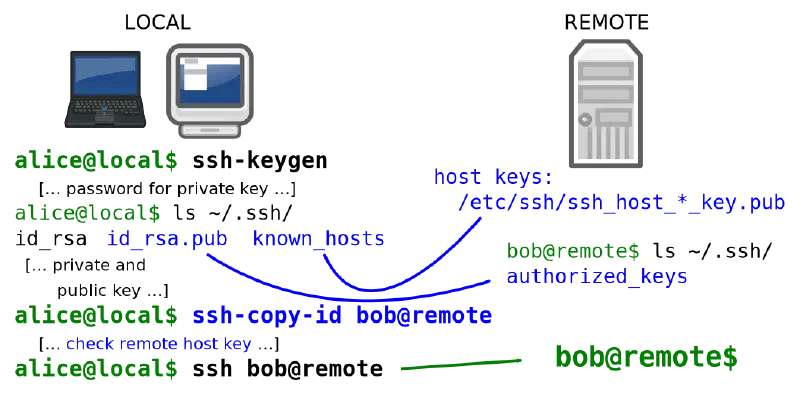
Diagram di atas mengilustrasikan alur pertukaran tanda tangan kriptografi antara klien dan server tanpa pernah mentransmisikan kunci privat melalui kabel jaringan.
Langkah 3: Konfigurasi Drop-in Pengerasan SSH di Server#
Ubuntu 24.04 mendukung direktori drop-in /etc/ssh/sshd_config.d/. Praktik terbaik administrasi sistem adalah menghindari modifikasi langsung berkas induk /etc/ssh/sshd_config agar tidak menimbulkan konflik saat pembaruan paket sistem berlangsung.
Buat berkas konfigurasi baru dengan penomoran tinggi agar nilainya menimpa setelan bawaan sistem:
sudo nano /etc/ssh/sshd_config.d/99-hardening.confMasukkan parameter keamanan teruji berikut ke dalam berkas tersebut:
# Port kustom untuk menghindari automated scanner
Port 2222

# Nonaktifkan autentikasi password dan interaktif
PasswordAuthentication no
KbdInteractiveAuthentication no
PermitEmptyPasswords no

# Wajibkan public key authentication
PubkeyAuthentication yes

# Matikan akses langsung untuk user root
PermitRootLogin no

# Batasi jumlah percobaan autentikasi
MaxAuthTries 3
MaxSessions 5

# Waktu tunggu proses login dalam detik
LoginGraceTime 30

# Matikan fitur pengalihan yang tidak diperlukan pada server murni
X11Forwarding no
AllowTcpForwarding yes
AllowAgentForwarding no

# Batasi pengguna yang diizinkan mengakses SSH
AllowUsers huda
Sesuaikan parameter AllowUsers dengan daftar nama akun pengguna yang sah di server Anda, dan ubah nilai Port 2222 ke nomor port pilihan Anda (disarankan memilih rentang port privat antara 1024 hingga 65535).
Langkah 4: Penanganan Socket Activation systemd di Ubuntu 24.04#
Ini merupakan bagian paling krusial pada Ubuntu 24.04 LTS. OpenSSH diatur berjalan di bawah kendali ssh.socket. Saat sistem melakukan proses booting, systemd akan menjalankan utilitas internal bernama sshd-socket-generator. Generator ini membaca direktori /etc/ssh/sshd_config.d/ dan menghasilkan unit socket dinamis di /run/systemd/generator/ssh.socket.d/addresses.conf.
Jika Anda hanya menjalankan perintah reload biasa pada layanan induk, generator systemd tidak akan dieksekusi ulang sehingga server tetap mendengarkan port 22 lama.
Untuk memastikan port kustom baru (misalnya port 2222) diterapkan dengan sempurna, jalankan perintah reload manager systemd terlebih dahulu sebelum memuat ulang socket:
sudo systemctl daemon-reload
sudo systemctl restart ssh.socket
Jika Anda ingin memeriksa apakah unit socket berhasil membaca port kustom tersebut, periksa menggunakan utilitas systemctl:
systemctl cat ssh.socketKeluaran terminal akan menampilkan konfigurasi induk beserta berkas drop-in override dari generator yang memuat baris ListenStream=0.0.0.0:2222 dan ListenStream=[::]:2222.
Langkah 5: Penerapan Aturan Firewall UFW dengan Rate Limiting#
Sebelum memutus koneksi saat ini, pastikan port baru telah dibuka pada firewall bawaan Ubuntu (Uncomplicated Firewall / UFW). Mengaktifkan aturan tanpa membuka port baru adalah penyebab utama administrator terkunci keluar (lockout).
Gunakan fitur limit pada UFW untuk port SSH. Fitur ini secara otomatis memblokir alamat IP yang mencoba melakukan koneksi lebih dari 6 kali dalam jendela waktu 30 detik:
sudo ufw limit 2222/tcp comment 'SSH Hardened Port'
sudo ufw delete allow 22/tcp 2>/dev/null
sudo ufw enable
sudo ufw status verbose
Periksa keluaran status UFW. Pastikan port 2222 berstatus LIMIT IN dan port 22 sudah tidak lagi memiliki aturan masuk yang aktif.
Baca juga: Panduan Lengkap DNS over HTTPS Client Linux
Langkah 6: Validasi Sintaks Konfigurasi dan Muat Ulang Layanan#
Sebelum menerapkan perubahan secara permanen, selalu lakukan audit sintaks konfigurasi OpenSSH menggunakan opsi -t (test mode). Perintah ini akan memvalidasi apakah terdapat kesalahan penulisan (typo) atau direktif usang pada seluruh berkas konfigurasi:
sudo sshd -tJika perintah tersebut kembali ke baris perintah tanpa mengeluarkan pesan error apa pun, artinya struktur berkas konfigurasi Anda valid 100%. Setelah itu, sinkronkan seluruh unit systemd:
sudo systemctl daemon-reload
sudo systemctl restart ssh.socket
Langkah 7: Pengujian Login Sesi Baru dari Mesin Klien#
Biarkan jendela terminal yang sedang aktif tetap terbuka. Buka jendela terminal baru pada mesin lokal klien Anda dan lakukan pengujian koneksi ke port kustom:
ssh -p 2222 -i ~/.ssh/id_ed25519 [email protected]Jika konfigurasi berhasil, Anda akan langsung disambut oleh prompt shell server tanpa permintaan kata sandi sistem (hanya passphrase kunci lokal jika Anda mengaturnya).
Lakukan pula pengujian penolakan password untuk membuktikan bahwa autentikasi kata sandi telah dimatikan secara absolut:
ssh -p 2222 -o PubkeyAuthentication=no [email protected]Server dalam sekejap akan mengembalikan pesan penolakan instan:
[email protected]: Permission denied (publickey).Keluaran di atas mengonfirmasi bahwa metode login menggunakan password telah dinonaktifkan sepenuhnya.
Verifikasi dan Audit Runtime Port#
Untuk memastikan bahwa sistem hanya mendengarkan pada port yang ditentukan dan berada di bawah kendali proses yang tepat, jalankan pemeriksaan socket pada server:
sudo ss -tulpn | grep sshPada Ubuntu 24.04 dengan socket activation, keluaran perintah akan menampilkan bahwa proses pengawas (listener) adalah PID 1 (systemd):
tcp   LISTEN 0      128          0.0.0.0:2222      0.0.0.0:*    users:(("systemd",pid=1,fd=54))
tcp   LISTEN 0      128             [::]:2222         [::]:*    users:(("systemd",pid=1,fd=55))
Saat ada koneksi masuk pada port 2222, systemd secara transparan akan memicu daemon sshd untuk menangani sesi tersebut lalu melepaskan sumber daya memori setelah koneksi berakhir.
Untuk melihat ringkasan konfigurasi efektif yang sedang aktif di memori server tanpa harus membaca berkas konfigurasi satu per satu, jalankan:
sudo sshd -T | grep -E 'port|permitrootlogin|passwordauthentication|pubkeyauthentication|maxauthtries'Keluaran yang diharapkan:
port 2222
permitrootlogin no
passwordauthentication no
pubkeyauthentication yes
maxauthtries 3
Solusi Kendala Umum dan Troubleshooting#
1. Port SSH Tidak Berubah dan Masih Mendengarkan Port 22#
Penyebab umum: Mengubah nilai Port di berkas /etc/ssh/sshd_config.d/ tetapi hanya menjalankan reload standar tanpa memicu socket generator systemd.
Solusi: Ubuntu 24.04 membutuhkan evaluasi ulang socket generator. Eksekusi rangkaian perintah berikut secara berurutan:
sudo systemctl daemon-reload
sudo systemctl restart ssh.socket
Jika Anda lebih memilih arsitektur daemon OpenSSH konvensional yang berjalan mandiri tanpa socket activation, Anda dapat menonaktifkan ssh.socket dan beralih ke ssh.service:
sudo systemctl stop ssh.socket
sudo systemctl disable ssh.socket
sudo systemctl enable --now ssh.service
Dengan konfigurasi ini, ssh.service akan berjalan terus-menerus seperti pada Ubuntu 22.04 LTS.
2. Kesalahan Permission Denied (Publickey) Meskipun Kunci Sudah Disalin#
Penyebab: Izin akses (file permissions) pada direktori ~/.ssh atau berkas authorized_keys terlalu terbuka di mata OpenSSH. Modul keamanan StrictModes (aktif secara default) akan menolak otentikasi jika direktori dapat dimodifikasi oleh pengguna lain atau grup.
Solusi: Perbaiki izin berkas di server dengan perintah:
chmod 700 ~/.ssh
chmod 600 ~/.ssh/authorized_keys
chown -R $USER:$USER ~/.ssh
3. Terkunci dari Server Setelah Menutup Terminal#
Jika Anda mengalami situasi darurat di mana port ditutup oleh firewall atau konfigurasi salah sebelum sesi pengujian berhasil, gunakan salah satu jalur pemulihan berikut:
- Akses konsol web atau VNC out-of-band yang disediakan oleh penyedia VPS atau hosting (seperti Web Console di Hetzner atau Droplet Console di DigitalOcean). Konsol ini tidak bergantung pada protokol SSH.
- Melalui konsol tersebut, login sebagai root atau pengguna lokal, periksa status firewall (
sudo ufw status), lalu koreksi konfigurasi di/etc/ssh/sshd_config.d/99-hardening.conf. - Jalankan
sudo systemctl daemon-reload && sudo systemctl restart ssh.socketuntuk memulihkan akses jaringan.
Penerapan kombinasi kunci Ed25519, penutupan akses root langsung, isolasi konfigurasi modular drop-in, serta penyelarasan socket activation systemd di Ubuntu 24.04 LTS membentuk fondasi pertahanan jaringan yang solid dan tahan terhadap pemindaian otomatis di internet.
Baca Juga:
Sumber: Ubuntu Server Documentation