Pernahkah ente sedang bepergian ke luar kota atau sedang nongkrong di kedai kopi, lalu mendadak butuh remote server Linux di rumah, mengecek container Docker di homelab, atau mengambil file penting dari NAS lokal?
Bagi sebagian besar pengguna internet rumahan di Indonesia, skenario sederhana ini sering kali menjadi mimpi buruk teknis, om. Mengapa? Mayoritas penyedia layanan internet (ISP) menempatkan koneksi perumahan di balik dinding tebal bernama Carrier-Grade NAT (CGNAT). Di bawah skema CGNAT, router rumah ente tidak memiliki IP publik statis maupun dinamis yang bisa diakses langsung dari internet luar. Jika ente mencoba memasang VPN konvensional seperti OpenVPN atau WireGuard murni, ente bakal dihadapkan pada kerepotan port forwarding modem ISP yang kerap dikunci, konfigurasi Dynamic DNS (DDNS) yang sering ngadat, hingga urusan tukar-menukar kunci publik dan sertifikat SSL yang memusingkan.
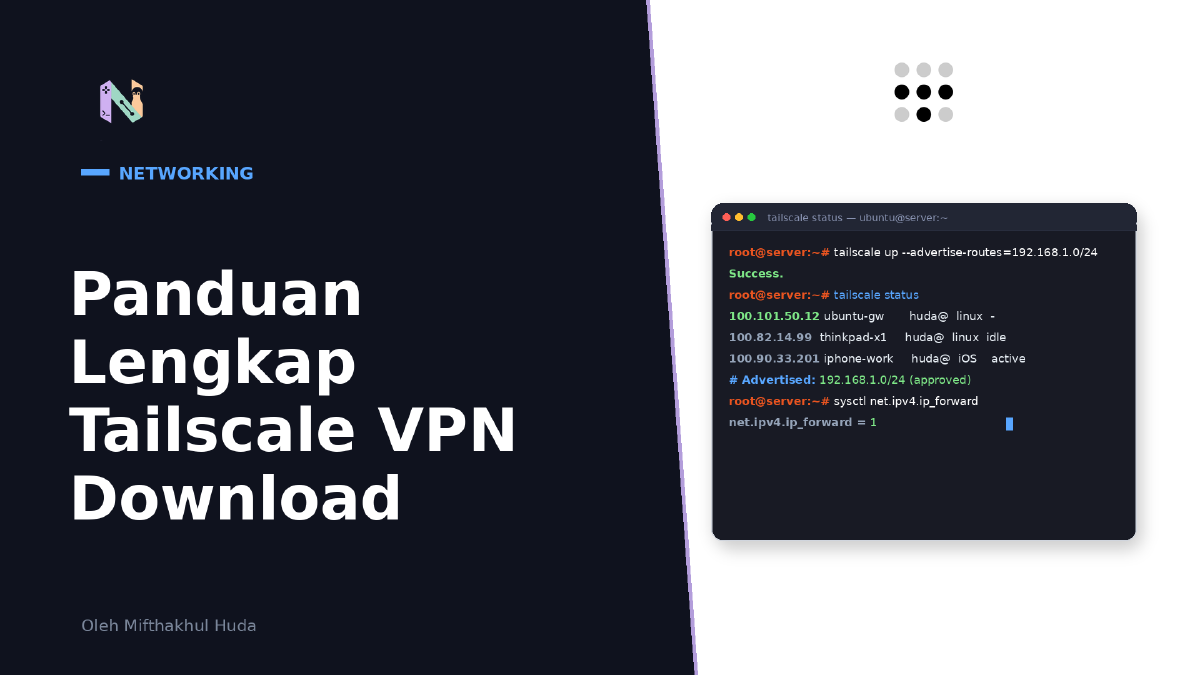
Inilah alasan utama mengapa topik seputar tailscale vpn download belakangan ini menjadi buruan utama para administrator sistem, penggiat homelab, hingga developer. Tailscale merevolusi cara perangkat saling terhubung dengan membangun jaringan mesh VPN peer-to-peer berbasis WireGuard tanpa perlu menyentuh satu pun pengaturan port forwarding di router.
Di panduan kali ini, ane akan mengupas tuntas cara kerja arsitektur Tailscale, panduan tailscale vpn download dari sumber resmi di berbagai sistem operasi (dengan fokus mendalam pada server Linux), langkah instalasi praktis, verifikasi jaringan, hingga trik troubleshooting jika koneksi terhambat firewall.
Memahami Arsitektur Mesh WireGuard dan NAT Traversal Tailscale#
Sebelum kita masuk ke baris perintah di terminal, penting bagi kita untuk memahami apa yang sebenarnya terjadi di balik layar agar ente tidak sekadar copy-paste perintah tanpa paham logikanya.
VPN tradisional umumnya menganut topologi hub-and-spoke. Seluruh lalu lintas data dari laptop, ponsel, atau kantor cabang harus dialirkan melalui satu server VPN pusat (hub) sebelum diteruskan ke tujuan akhir. Skema ini menimbulkan titik kegagalan tunggal (single point of failure) dan menyebabkan latensi tinggi karena data harus memutar jauh (tromboning effect).
Tailscale mengubah paradigma tersebut dengan membentuk topologi mesh network (disebut juga tailnet). Pada topologi mesh, setiap perangkat berkomunikasi langsung secara peer-to-peer (point-to-point) dengan perangkat lainnya menggunakan enkripsi WireGuard yang sangat kencang dan hemat daya.
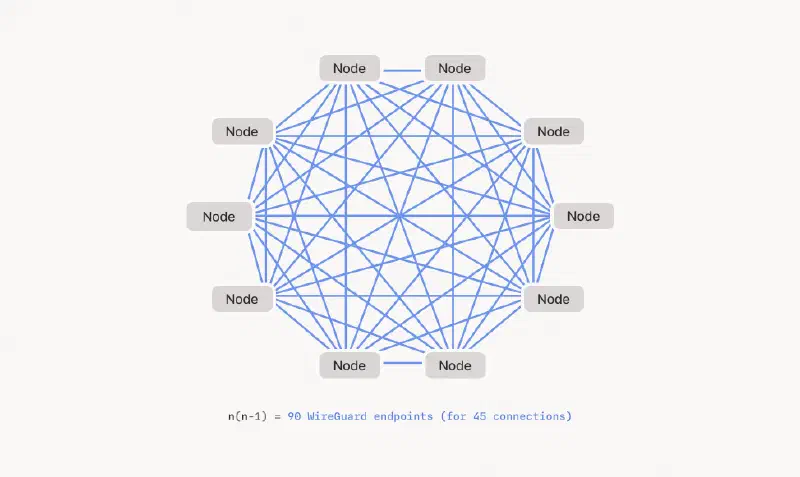
Tailscale memisahkan arsitekturnya menjadi dua bidang utama:
- Control Plane (Bidang Kendali): Dikelola oleh server koordinasi Tailscale. Fungsinya murni untuk menukar public key WireGuard antar perangkat, mendistribusikan kebijakan ACL (Access Control Lists), dan memperbarui tabel status node. Server koordinasi Tailscale sama sekali tidak pernah melihat atau menyentuh lalu lintas data pribadi ente.
- Data Plane (Bidang Data): Komunikasi langsung antar perangkat ente yang terenkripsi ujung-ke-ujung (end-to-end) menggunakan kriptografi WireGuard modern (Noise protocol, Curve25519, ChaCha20, dan Poly1305).
Bagaimana Tailscale bisa menembus CGNAT tanpa port forwarding? Tailscale memanfaatkan teknik NAT traversal canggih bernama STUN (Session Traversal Utilities for NAT) dan ICE (Interactive Connectivity Establishment). Kedua node saling mengirimkan paket probe UDP untuk memetakan port publik sementara yang dibuka oleh router. Begitu jalur terbuka, terowongan WireGuard langsung terhubung secara peer-to-peer.
Jika kedua perangkat berada di balik firewall simetris yang sangat ketat (hard NAT) sehingga jalur langsung mustahil dibuka, Tailscale secara otomatis mengalihkan lalu lintas melalui server relai terenkripsi bernama DERP (Designated Encrypted Relay for Packets). Karena paket data dienkripsi dengan private key yang hanya dimiliki oleh kedua perangkat, server DERP milik Tailscale pun tidak dapat mendekripsi isi data yang lewat.
Prasyarat Sebelum Melakukan Download dan Instalasi#
Sebelum memulai proses unduhan dan konfigurasi, pastikan beberapa persiapan dasar berikut telah siap:
- Akun Tailscale: Buka situs resmi Tailscale dan daftarkan akun. Tailscale menggunakan protokol identitas pihak ketiga (Google, GitHub, Microsoft, Apple, atau penyedia OIDC kustom) untuk otentikasi single sign-on (SSO) yang aman.
- Hak Akses Administratif: Di sistem operasi Linux, pastikan ente memiliki akses user dengan hak sudo atau akun root.
- Dukungan Modul Kernel TUN: Tailscale membutuhkan interface virtual TUN (/dev/net/tun). Pada instalasi Linux bare-metal atau VM standar, modul ini selalu aktif secara default.
- Koneksi Internet Aktif: Dibutuhkan untuk mengunduh paket instalasi dan melakukan pendaftaran node ke control plane.
Panduan Langkah demi Langkah Instalasi Tailscale VPN#
Berikut adalah tahapan lengkap mulai dari proses tailscale vpn download hingga perangkat ente berhasil bergabung ke dalam jaringan mesh tailnet.
Langkah 1: Pilih Metode Download Tailscale VPN Resmi Sesuai Sistem#
Tailscale menyediakan berbagai kanal unduhan resmi tergantung sistem operasi yang ente gunakan. Hindari mengunduh file biner atau aplikasi Tailscale dari situs pihak ketiga yang tidak tepercaya.
A. Download dan Instal Otomatis di Linux (Universal Script)#
Bagi pengguna server Linux (Ubuntu, Debian, Fedora, CentOS, RHEL, openSUSE, atau Arch Linux), Tailscale menyediakan skrip instalasi resmi yang secara otomatis mendeteksi distribusi, menambahkan repositori paket GPG resmi, dan mengunduh paket biner yang cocok:
curl -fsSL https://tailscale.com/install.sh | shSkrip ini sangat aman dan transparan. Jika ente ingin memeriksa kode skrip sebelum menjalankannya, ente bisa melihat kode sumbernya langsung di repositori GitHub resmi Tailscale.
B. Download Manual via Repositori APT Resmi (Debian / Ubuntu)#
Jika ente bertindak sebagai sysadmin di lingkungan produksi yang memiliki regulasi ketat terhadap eksekusi script bash langsung, ente bisa menambahkan repositori APT Tailscale secara manual dengan kunci keyring GPG terverifikasi:
# Unduh dan simpan kunci publik GPG Tailscale ke direktori keyring sistem
curl -fsSL https://pkgs.tailscale.com/stable/ubuntu/jammy.noarmor.gpg -o /usr/share/keyrings/tailscale-archive-keyring.gpg

# Tambahkan URL repositori paket Tailscale ke daftar sumber APT
curl -fsSL https://pkgs.tailscale.com/stable/ubuntu/jammy.tailscale-keyring.list -o /etc/apt/sources.list.d/tailscale.list

# Perbarui indeks paket lokal dan pasang paket tailscale
apt update && apt install -y tailscale
C. Download untuk Platform Non-Linux#
Untuk perangkat klien non-Linux, proses unduhannya sangat praktis:
- Windows: Buka laman unduhan resmi dan unduh installer Tailscale Setup (.exe atau .msi). Jalankan installer dan ikuti wizard desktop.
- macOS: Sangat disarankan mengunduh varian Standalone Package (.pkg) langsung dari server paket Tailscale (
pkgs.tailscale.com/stable/Tailscale-latest-macos.pkg). Varian ini memiliki fitur yang lebih lengkap dan performa CLI yang lebih leluasa dibanding versi Mac App Store sandbox. - Android: Unduh aplikasi resmi Tailscale melalui Google Play Store atau repositori F-Droid.
- iOS / iPadOS: Unduh langsung melalui Apple App Store.
Langkah 2: Jalankan Instalasi dan Verifikasi Daemon Tailscaled#
Di lingkungan Linux, paket Tailscale terdiri dari dua komponen utama:
tailscaled: Daemon latar belakang yang bertugas mengelola terowongan WireGuard, routing tabel kernel, antarmukatailscale0, dan koneksi enkripsi.tailscale: Alat baris perintah (CLI) yang digunakan oleh sysadmin untuk berinteraksi dengan daemon.
Setelah paket berhasil diinstal, pastikan daemon tailscaled sudah berjalan dan diatur agar otomatis aktif saat sistem booting:
# Aktifkan layanan daemon di systemctl
systemctl enable --now tailscaled

# Periksa status keaktifan layanan
systemctl status tailscaled
Pastikan output menampilkan status active (running). Jika layanan aktif, kernel Linux otomatis membentuk antarmuka jaringan virtual bernama tailscale0. Ente bisa memverifikasinya dengan perintah ip link show tailscale0.
Langkah 3: Autentikasi dan Daftarkan Node ke Jaringan Tailnet#
Langkah krusial berikutnya adalah mengaitkan mesin lokal dengan akun Tailscale milik ente.
Skenario Interaktif (Desktop atau Server dengan Akses Web)#
Jalankan perintah berikut di terminal:
tailscale upTerminal akan memunculkan URL autentikasi unik seperti berikut:
To authenticate, visit:
        https://login.tailscale.com/a/a1b2c3d4e5f6
Salin URL tersebut, buka di peramban web (browser), lalu lakukan proses login menggunakan akun Tailscale ente. Klik tombol Connect atau Authorize untuk mengizinkan perangkat bergabung ke tailnet. Setelah disetujui di browser, terminal akan langsung mencetak pesan Success.
Skenario Headless Server / Otomatisasi (Auth-Key)#
Jika ente mengonfigurasi VPS jarak jauh atau server tanpa layar (headless) di mana membuka browser interaktif kurang praktis, gunakan otentikasi berbasis Auth Key:
Baca juga: Panduan Lengkap Tcpdump Linux Ubuntu
- Masuk ke Tailscale Admin Console lalu buka tab Settings dan pilih Keys.
- Klik tombol Generate auth key. Ente bisa memilih tipe reusable (bisa dipakai berulang kali) atau ephemeral (node akan otomatis dihapus jika offline).
- Jalankan perintah berikut di server dengan menyertakan nama host khusus:
tailscale up --authkey=tskey-auth-k123456789-abcdefghijklmnopqrstuvwx --hostname=vps-prod-sgDengan perintah ini, node langsung terhubung ke jaringan tailnet dalam hitungan detik tanpa membutuhkan interaksi browser manual.
Langkah 4: Verifikasi Alokasi IP dan Status Mesh Network#
Setelah proses autentikasi selesai, Tailscale akan memberikan alamat IP privat unik dari blok Carrier-Grade NAT (100.64.0.0/10) untuk IPv4 dan blok ULA unik untuk IPv6. Alamat IP ini bersifat tetap (statis) untuk perangkat tersebut selama terdaftar di tailnet.
Cek alamat IP Tailscale yang diperoleh mesin ente:
tailscale ip -4
tailscale ip -6
Contoh output:
100.105.42.18
fd7a:115c:a1e0:ab12:4843:cd96:6269:2a12
Selanjutnya, periksa daftar seluruh perangkat lain yang sedang aktif di jaringan tailnet ente:
tailscale statusOutputnya akan menyajikan tabel komprehensif berisi alamat IP, nama perangkat, sistem operasi, serta status koneksi:
100.105.42.18   vps-prod-sg          huda@        linux   -
100.84.19.55    thinkpad-arch        huda@        linux   idle, tx 45210 rx 38920
100.92.110.4    iphone-personal      huda@        iOS     active; direct 182.253.40.12:41641
100.112.8.90    homelab-truenas      huda@        bsd     offline
Uji konektivitas langsung antar perangkat menggunakan utilitas ping bawaan Tailscale:
tailscale ping 100.84.19.55Perhatikan baris respon ping. Jika koneksi langsung berhasil dibuka, output akan berbunyi pong from thinkpad-arch (100.84.19.55) via 114.122.88.20:41641 in 28ms (direct). Keterangan (direct) menandakan bahwa paket mengalir murni peer-to-peer tanpa melalui perantara relay server.
Langkah 5: Konfigurasi Fitur MagicDNS dan Opsi Jaringan Lanjutan#
Salah satu fitur paling praktis dari Tailscale adalah MagicDNS. Dengan MagicDNS, ente tidak perlu repot-repot menghafal alamat IP 100.x.y.z setiap kali ingin melakukan remote SSH atau membuka web dashboard internal.
MagicDNS secara otomatis mendaftarkan nama hostname mesin ke dalam domain lokal .ts.net. Sebagai contoh, untuk mengakses server vps-prod-sg, ente cukup mengetikkan:
ssh user@vps-prod-sgAtau jika server tersebut menjalankan web dashboard (misalnya Portainer atau Grafana pada port 3000), buka browser dan akses http://vps-prod-sg:3000.
Menjadikan Node Linux Sebagai Exit Node (VPN Gateway)#
Jika ente sering terhubung ke Wi-Fi publik di bandara atau kafe yang tidak aman, ente bisa menyulap server Linux di rumah atau VPS menjadi Exit Node. Dengan fitur ini, seluruh lalu lintas internet dari ponsel atau laptop akan dialirkan secara aman melalui server tersebut.
- Di mesin server Linux, aktifkan fitur IP forwarding pada kernel:
sysctl -w net.ipv4.ip_forward=1
sysctl -w net.ipv6.conf.all.forwarding=1- Iklankan server sebagai exit node ke jaringan tailnet:
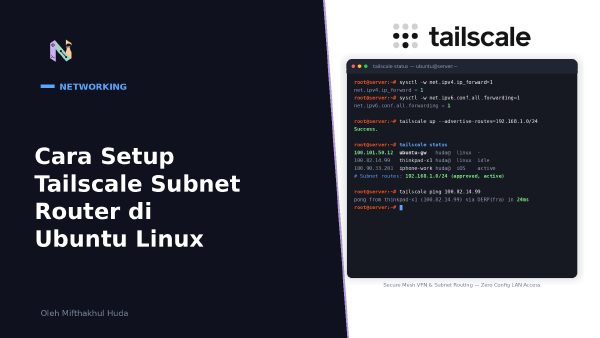
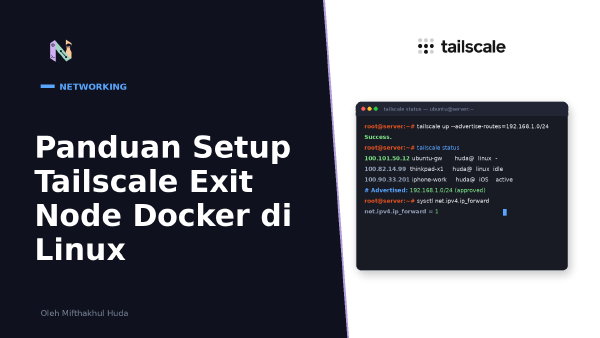
tailscale up --advertise-exit-nodeBuka Tailscale Admin Console di browser lalu klik opsi mesin server dan pilih Edit route settings, kemudian centang opsi Use as exit node.
Di perangkat klien (laptop atau ponsel), aktifkan exit node tersebut:
- Pada Linux atau CLI:
tailscale up --exit-node=vps-prod-sg - Pada aplikasi Windows, macOS, atau Android: Buka menu Tailscale di tray icon atau bilah status, pilih menu Exit Nodes, lalu klik nama server ente.
Kini seluruh trafik penelusuran web ente terenkripsi rapat dan keluar menggunakan alamat IP publik milik server tersebut.
Cara Verifikasi dan Pengujian Performa Koneksi#
Untuk memastikan kualitas sambungan jaringan mesh yang baru ente bangun, ada dua alat uji utama yang sangat disarankan untuk dieksekusi:
1. Diagnostik NAT dan Relay Menggunakan Tailscale Netcheck#
Jalankan perintah berikut di terminal:
tailscale netcheckPerintah ini akan melakukan pemindaian komprehensif terhadap kapabilitas jaringan lokal ente, meliputi:
- UDP Connectivity: Menunjukkan apakah port UDP keluar diizinkan oleh firewall router.
- Mapping Varies By Dest IP: Jika bernilai
false, berarti router ente tidak menerapkan symmetric NAT, sehingga peluang terbentuknya koneksi peer-to-peer langsung mencapai 100%. - Nearest DERP: Menampilkan lokasi server relay terdekat beserta latensinya (misalnya Jakarta
cgkatau Singapurasin).
2. Pengujian Throughput dengan iperf3#
Untuk mengukur seberapa cepat kecepatan transfer data antar node di dalam enkripsi WireGuard Tailscale:
Di sisi server (Node A):
iperf3 -sDi sisi klien (Node B):
iperf3 -c 100.105.42.18Karena WireGuard berjalan langsung di ruang kernel (kernel space) pada sistem Linux modern, degradasi performa (overhead CPU) sangat minim. Ente bisa menikmati kecepatan transfer mendekati batas kapasitas bandwidth internet fisik ente.
Solusi Kendala Umum (Troubleshooting)#
Dalam implementasi di dunia nyata, terkadang ada beberapa rintangan yang umum dihadapi sysadmin:
1. Status Ping Tertulis “via DERP (relayed)” Bukan “direct”#
- Penyebab: Router lokal menerapkan symmetric NAT yang ketat atau firewall kantor memblokir seluruh paket UDP keluar selain port 53 (DNS).
- Solusi: Pastikan router mengizinkan koneksi UDP keluar ke port 41641. Jika memungkinkan, aktifkan fitur UPnP pada router lokal, atau lakukan port-forwarding port UDP 41641 ke alamat IP lokal mesin Linux ente. Begitu port terbuka, Tailscale akan langsung beralih dari relay DERP ke koneksi langsung peer-to-peer tanpa perlu restart daemon.
2. Konflik DNS antara MagicDNS dan DNS Resolver Lokal#
- Penyebab: Pada distro Linux dengan systemd-resolved, resolver lokal terkadang lambat membaca perubahan server nama yang disuntikkan ke antarmuka
tailscale0. - Solusi: Jika ente memiliki DNS resolver lokal kustom (seperti Pi-hole atau AdGuard Home) dan tidak ingin MagicDNS menimpa pengaturan DNS ente, jalankan Tailscale dengan parameter penolak DNS:
tailscale up --accept-dns=false3. Kendala TUN Device di Lingkungan Container Docker atau LXC#
- Penyebab: Ente menjalankan Tailscale di dalam container Docker atau Proxmox LXC tanpa memberikan hak akses modul kernel
/dev/net/tun. - Solusi: Tambahkan opsi perangkat
--device=/dev/net/tun --cap-add=NET_ADMINpada perintah Docker, atau berikan izin passthrough perangkat TUN pada konfigurasi LXC di host virtualisasi.
Melalui langkah instalasi dan konfigurasi di atas, kini seluruh mesin server, laptop, dan perangkat mobile ente telah terhubung rapat dalam satu ekosistem jaringan mesh pribadi yang aman, kencang, dan bebas dari kerumitan CGNAT.
Baca Juga:
Sumber: Tailscale Official Documentation